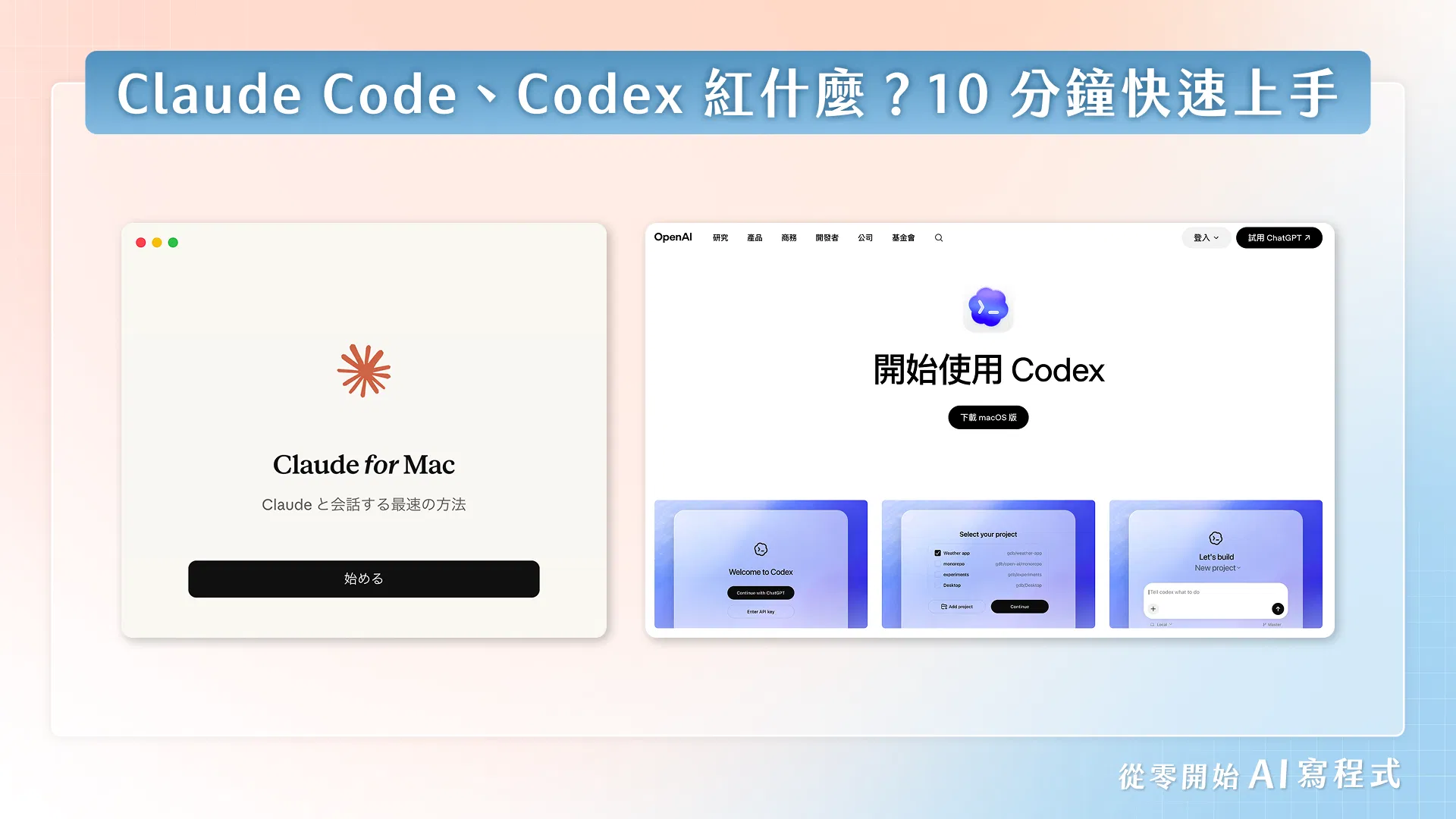
⭐【時事加碼 3】Claude Code、Codex 紅什麼?10 分鐘快速上手
時事加碼——第 3 彈!
撰文時間:2026/6/17 更新時間:2026/6/23
大家好!我是 Mosky~最近 AI 寫程式工具又開始洗版。
Claude Code、Codex、Cursor,一個接一個冒出來,每個看起來都很重要。
如果你是新手,先不用被這些名字嚇到,你不用每個都學。
這篇文章帶大家快速體驗,用 10 分鐘快速熟悉 Codex 介面,快速做出 2 個真的用得到的小工具!
為什麼選 Codex?
因為目前 Codex 還有免費額度!有免費 ChatGPT 帳號就能用~
Claude 桌面版則是需要有付費的 Claude 才能使用。
※ 延伸閱讀:Claude Code 與 Codex 是什麼?請見【時事加碼 2】AI 工具大總覽
你會做出什麼成果?
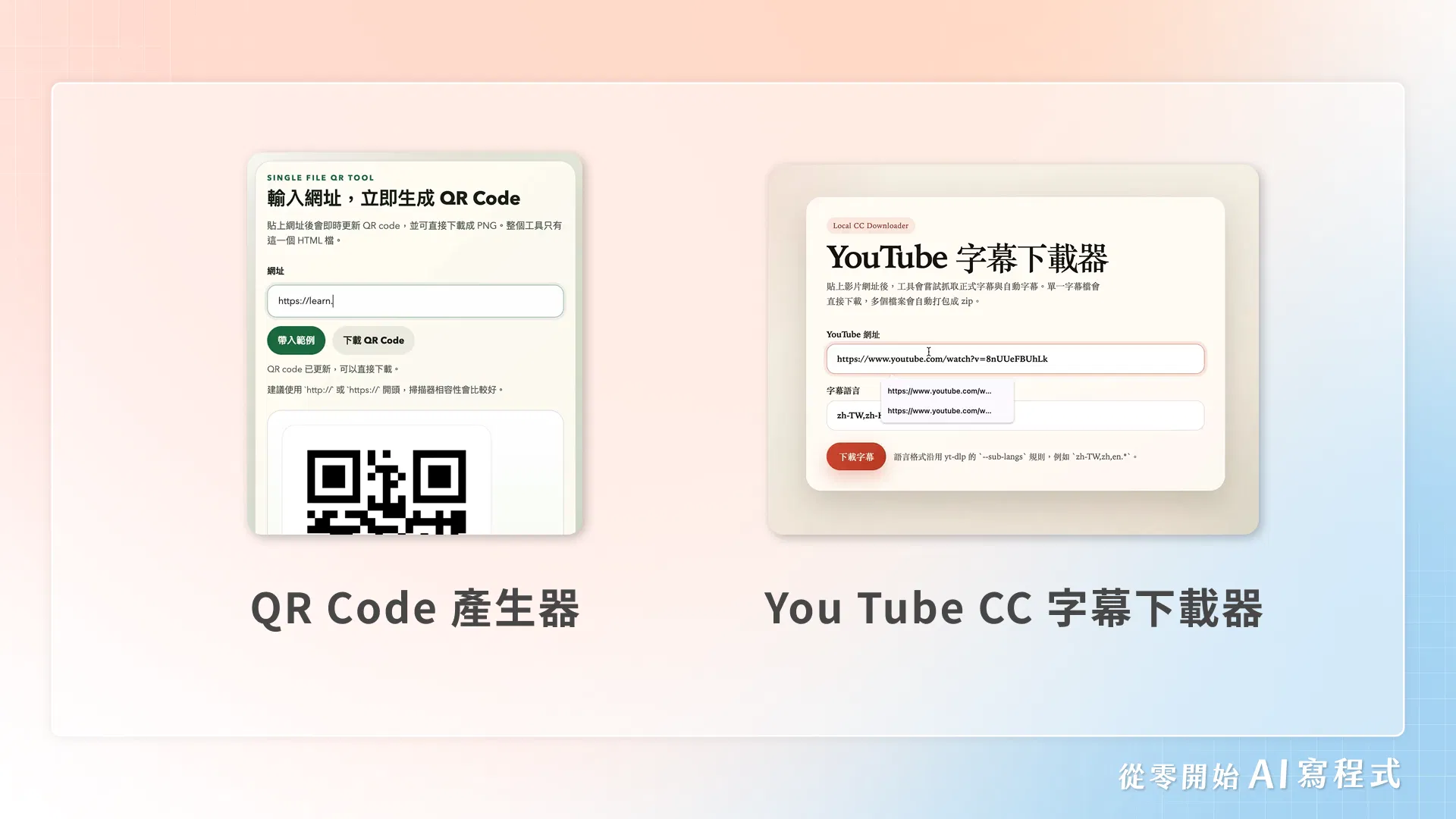
我們會示範怎麼製作 QR code 產生器與 YouTube 字幕下載器。
網路上有些免費的 QR code 產生器非常狡詐,一開始都沒問題,過一段時間之後就失效,再要你付錢;偶爾就會看到有人哀嚎已經印在文宣上了,只能乖乖繳保護費。
其實自己做一個 QR code 產生器只需要幾分鐘!
網路上也有一些充滿廣告、甚至要付費的 YouTube 字幕下載網站,其實呢,有非常簡單的方法可以抓取 CC 字幕。
抓下來以後,要做筆記、要丟給 AI 處理就都會變得非常方便喔!
那我們就開始吧!
1. 安裝 Codex
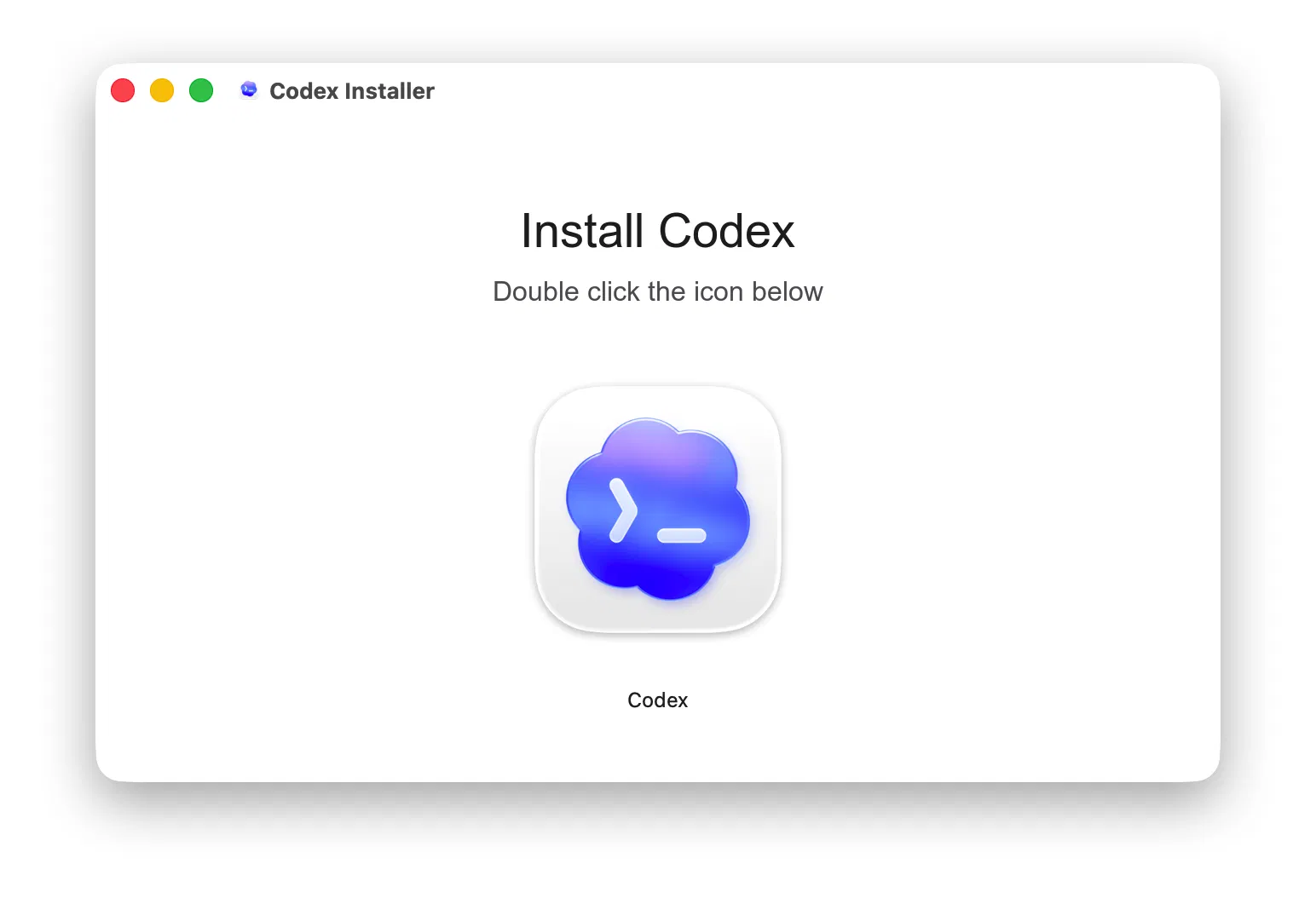
先到 Codex 官網下載 並安裝 Codex。
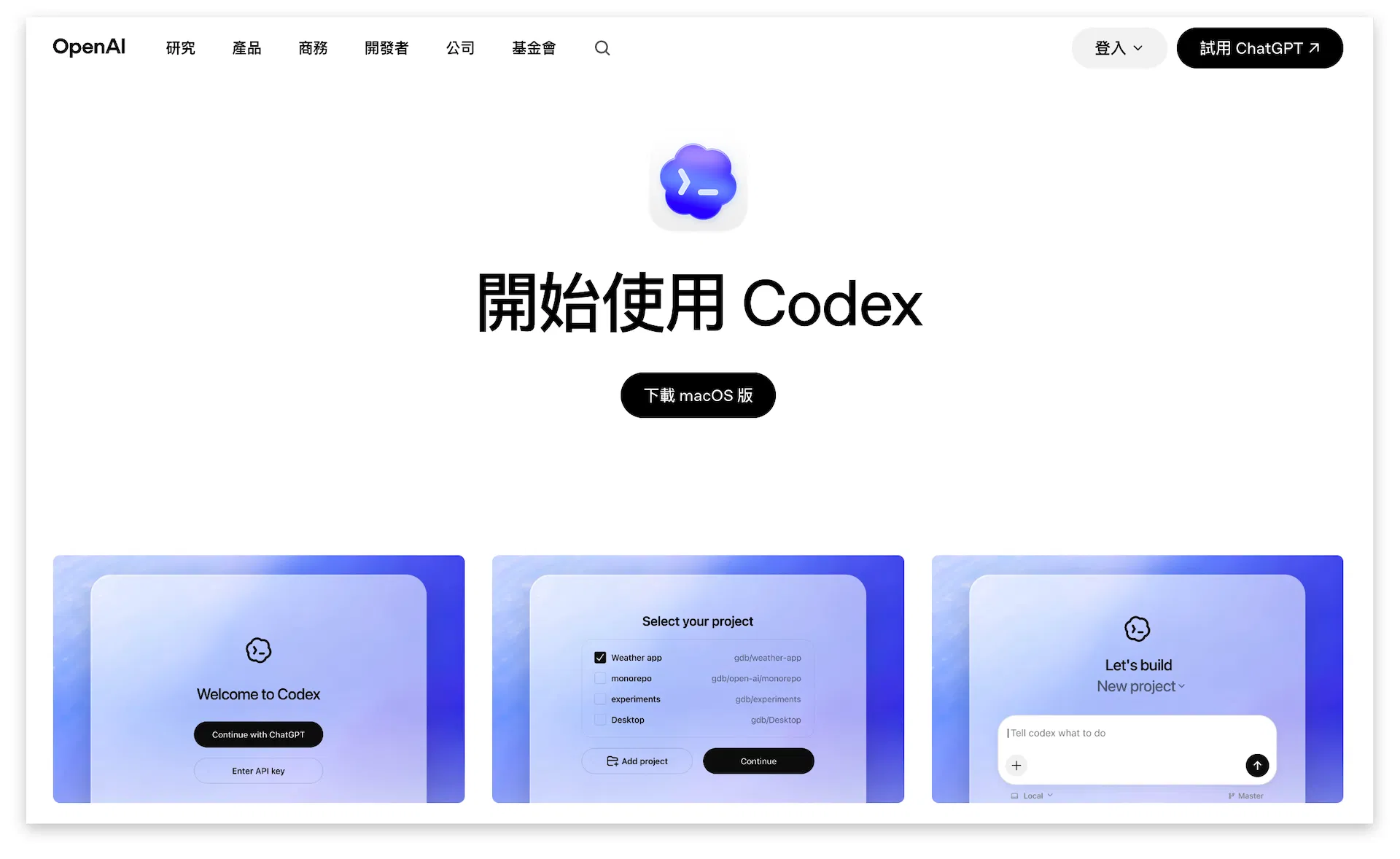
打開下載好的安裝檔,點擊即可安裝。
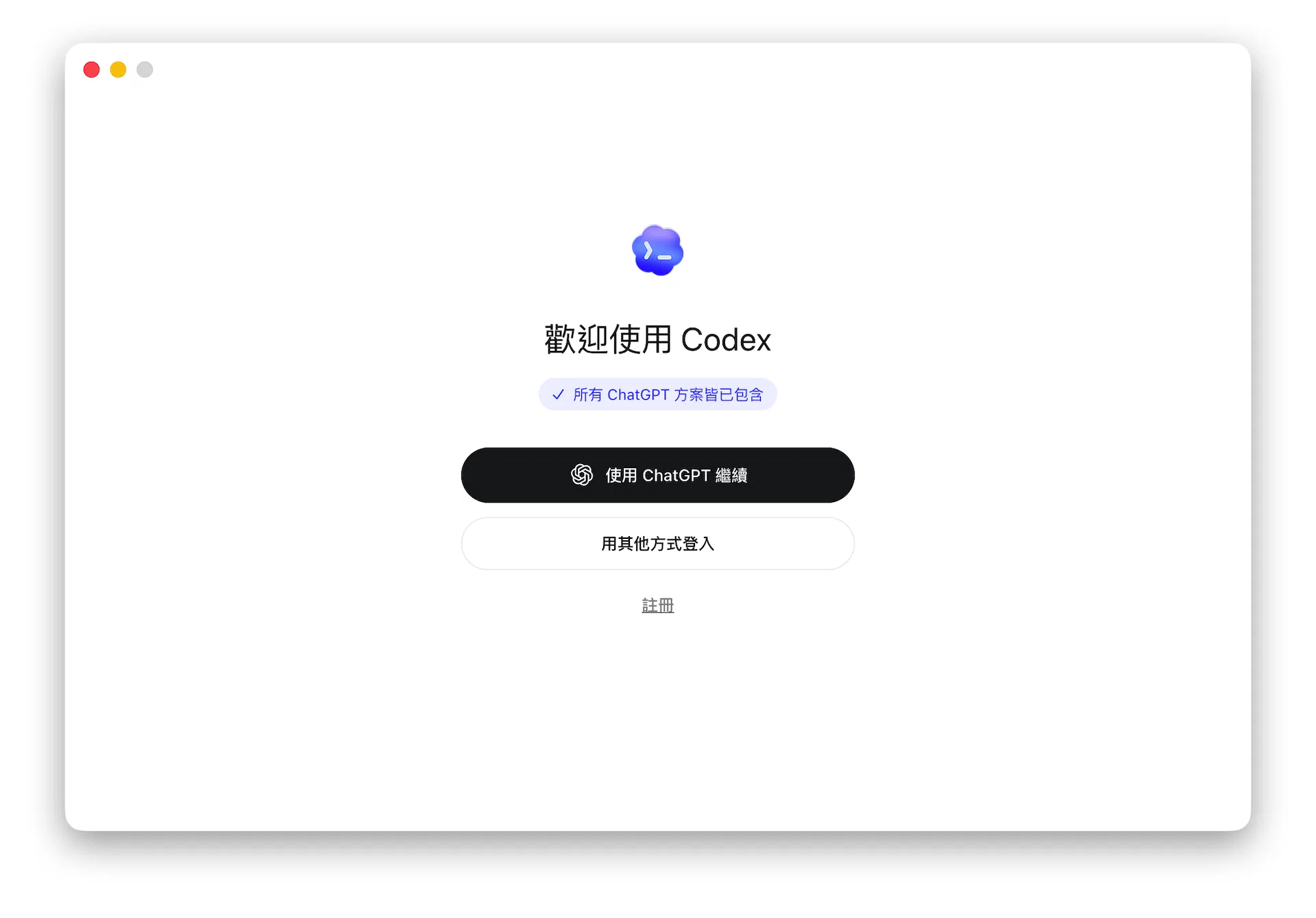
使用你的 ChatGPT 帳號登入。(免費帳號 ok)
2. 環境介紹

你可以這樣想像:
ChatGPT:坐在雲端跟你聊天
Codex:坐在你的專案資料夾旁邊,能看檔案、改檔案、執行指令
所以它不是「比較會聊天的 ChatGPT」,而是比較像一個可以動手幫你改專案的 AI 助理。
技術上來說,這就是 harness(調度框架,又譯作挽具)的不同。
※ 延伸閱讀:harness 是什麼?請見【時事加碼 2】AI 工具大總覽
一般聊天型 AI 主要是在對話框裡回答你。
Codex 則多了一層工作環境:它可以讀專案檔案、修改檔案、執行指令,幫你把「想法」真的往「作品」推進。
聊天列表
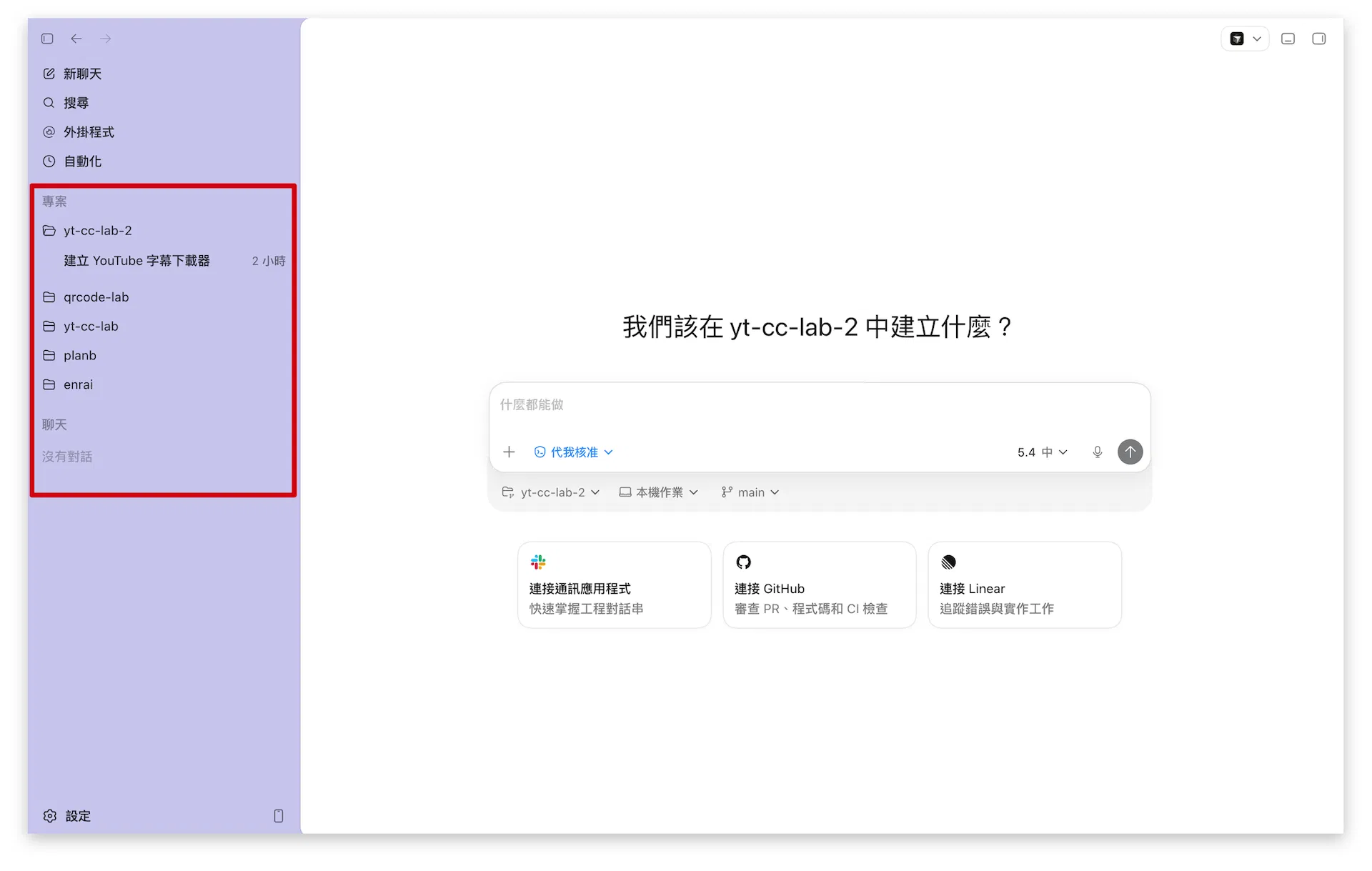
這邊會依專案列出你的聊天。
ChatGPT 的對話紀錄是存在雲端上的。
Codex 的對話紀錄是存在本機上的,只是每次都還是會送給雲端的 AI 做處理。
也是因此你跟 AI 的對話通常只能封存,不能刪除。
剩餘用量
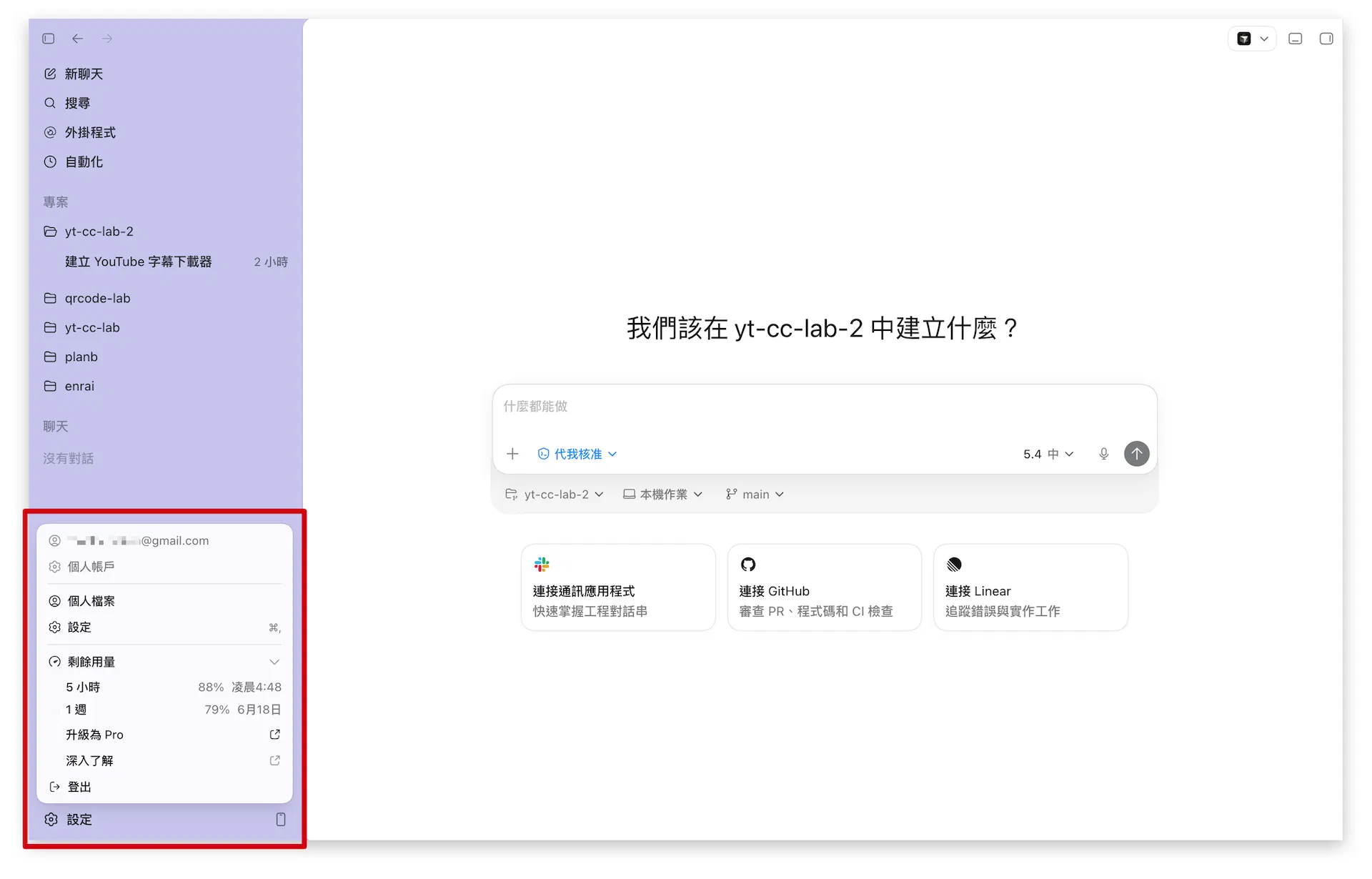
Codex 的用量限制相對比較容易碰到,可以在左下角「設定」/「剩餘用量」,找到目前的使用情況,時間是重置的時間,也可以到Codex 用量網頁版 看。
順帶一提,Claude Code 目前沒有免費額度,相同方案的用量限制也比 Codex 更為嚴苛。
側邊與底部面板
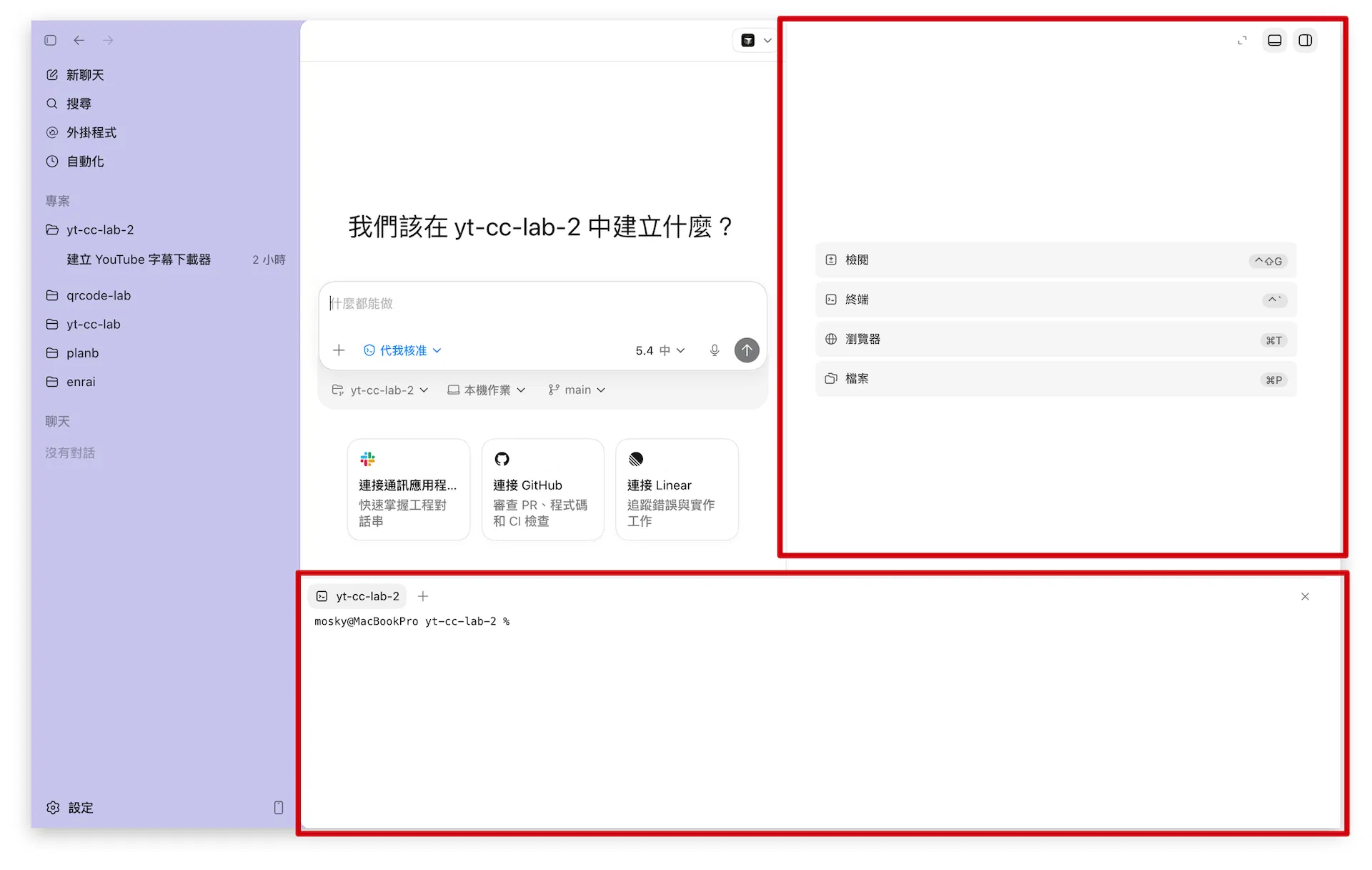
Codex 的側邊與底部都還有其他功能,是「檔案管理員」、「瀏覽器」、「差異比對」、「終端機」,我們今天都用不到。
對話設定
開始寫程式前,我建議不要直接開始對話,而是先把對話框旁的設定都先設定好。
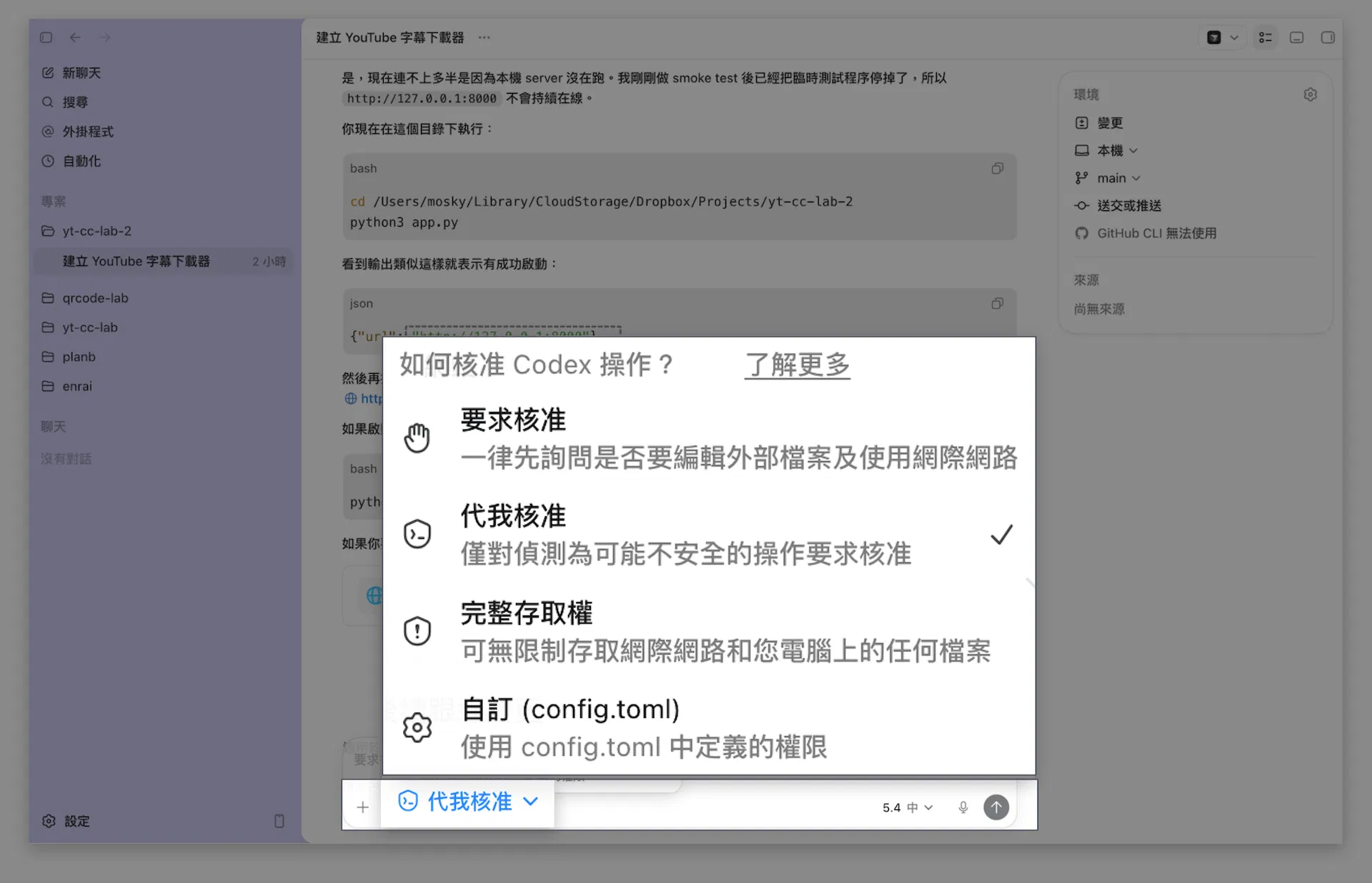
核准模式選擇
要求核准:一開始可以先用這個模式,把 AI 想執行的指令先了解一下
代我核准:熟悉之後再切成這個模式,取得自動與安全的平衡
完整存取權:我不建議使用。在這個模式下,AI 能做的事情會多很多,包含刪除、覆蓋大量檔
模型選擇
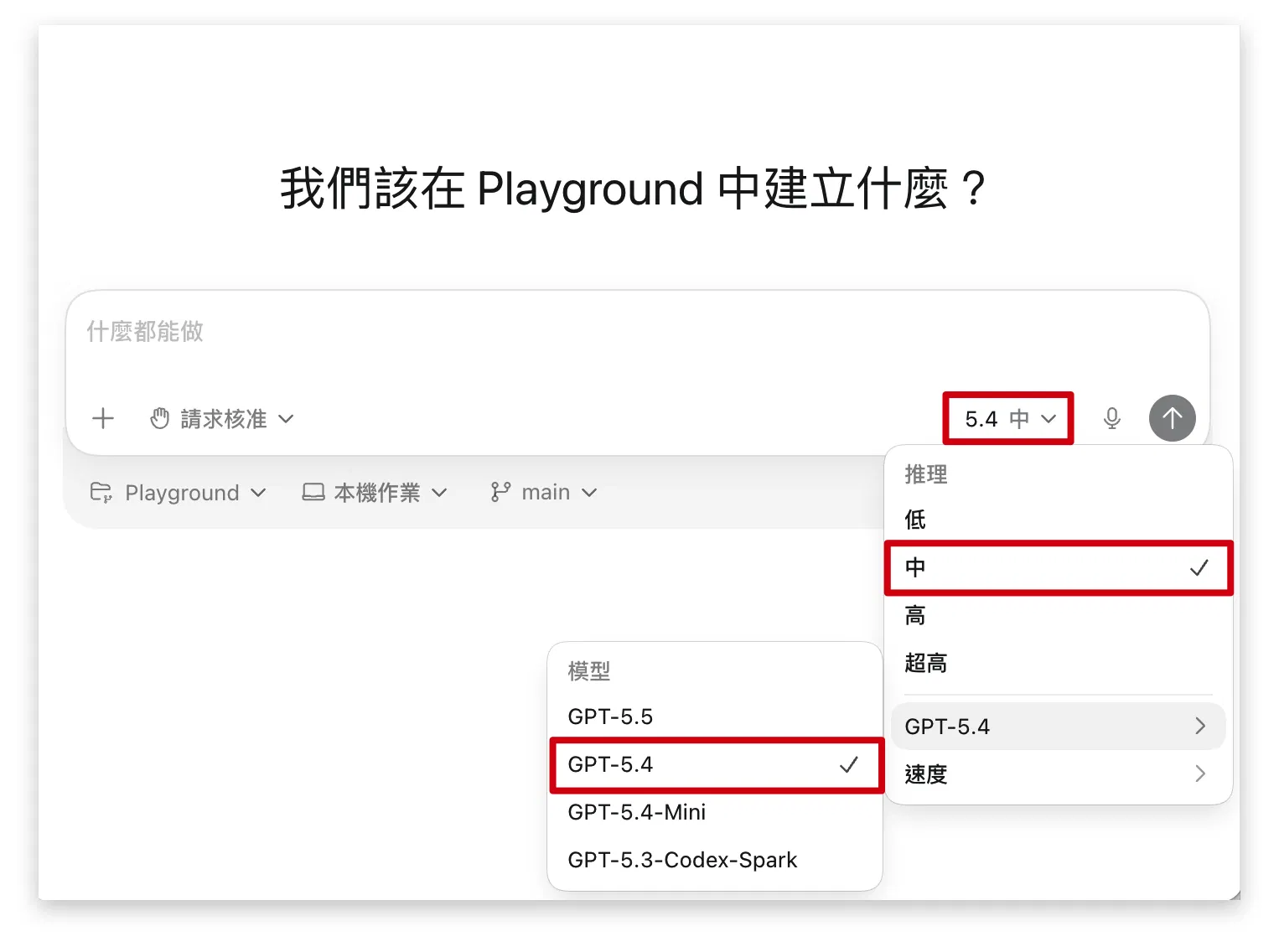
模型我建議先切到「GPT-5.4」「中」。
GPT-5.5 確實更聰明、用量消耗也是兩倍快。我們今天只是做小工具,不需要請全校第一名出場,班上的第二名就夠了。
新增專案資料夾
記得我們一開始說的嗎?Codex 跟 ChatGPT 最大的不同,就是他能看到你的本機檔案、資料夾、文件、圖片⋯⋯等等。
所以,在動手做 QR code 產生器前,我們要先準備一個資料夾,放這個程式需要的所有東西。
請先開一個資料夾,可以跟我一樣命名「qrcode-lab」。
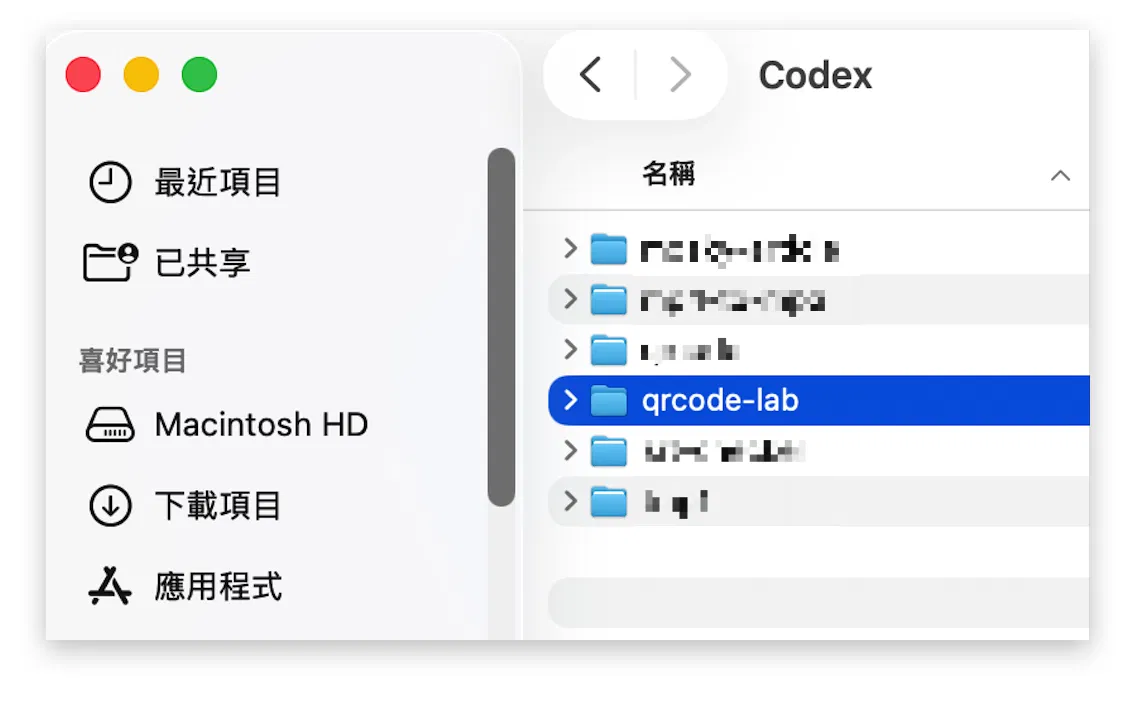
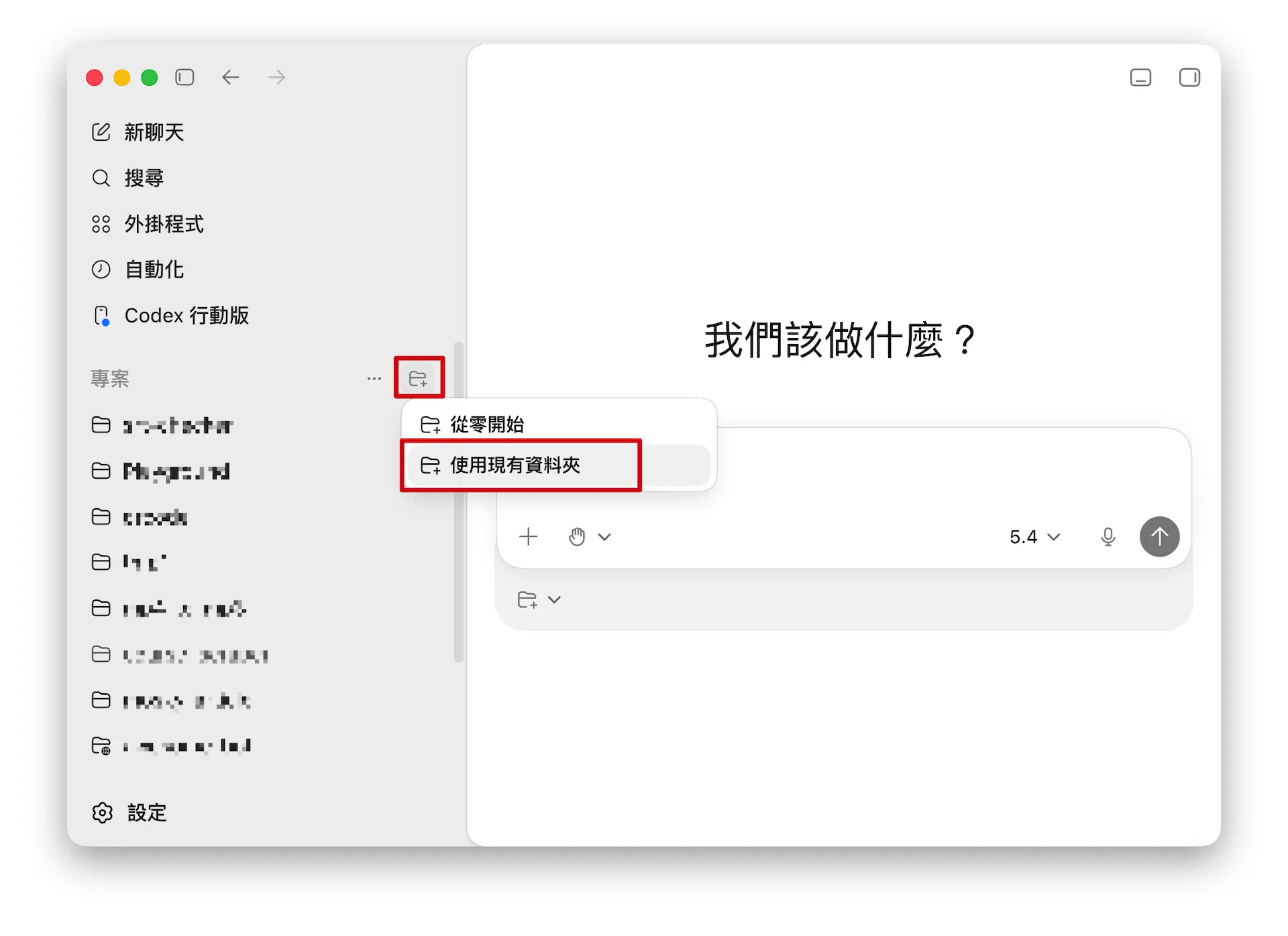
回到 Codex,左邊側欄「專案」右方有個資料夾圖示,點擊「使用現有資料夾」。
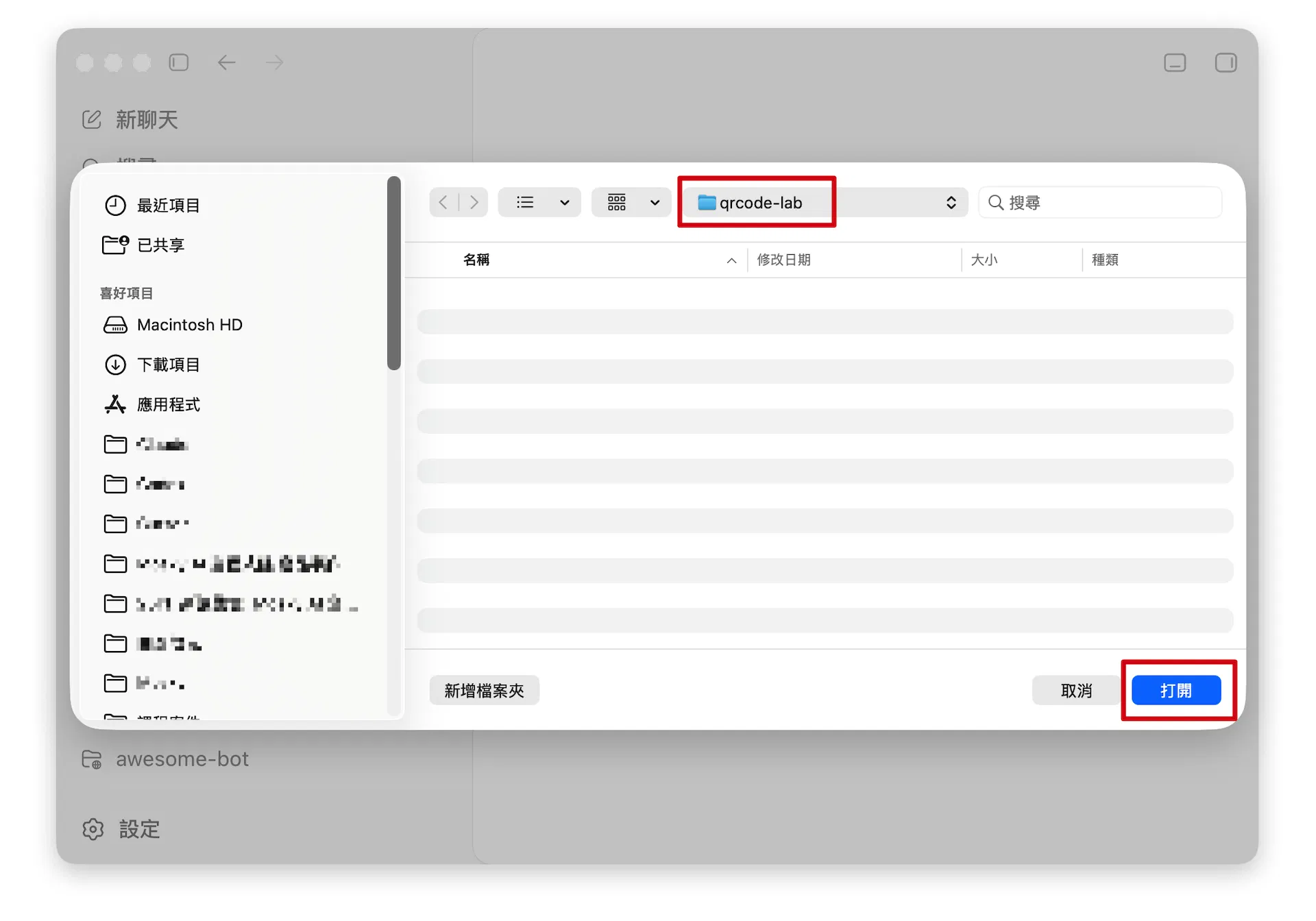
找到你剛剛新建的「qrcode-lab」資料夾,點擊「打開」。
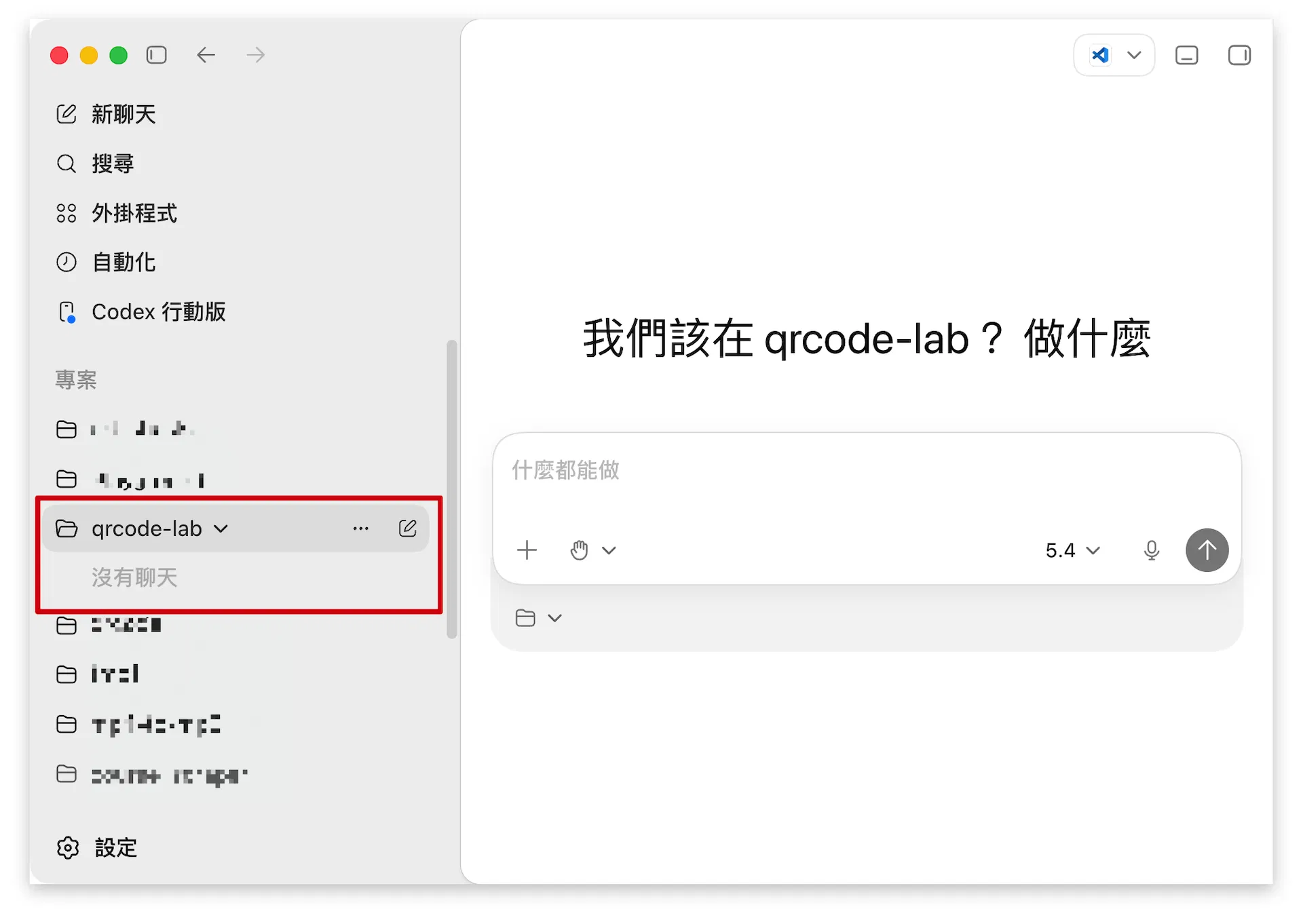
成功開啟專案!這樣就順利把資料夾連動到 Codex 囉~
3. 實戰!五分鐘做好 QR code 產生器
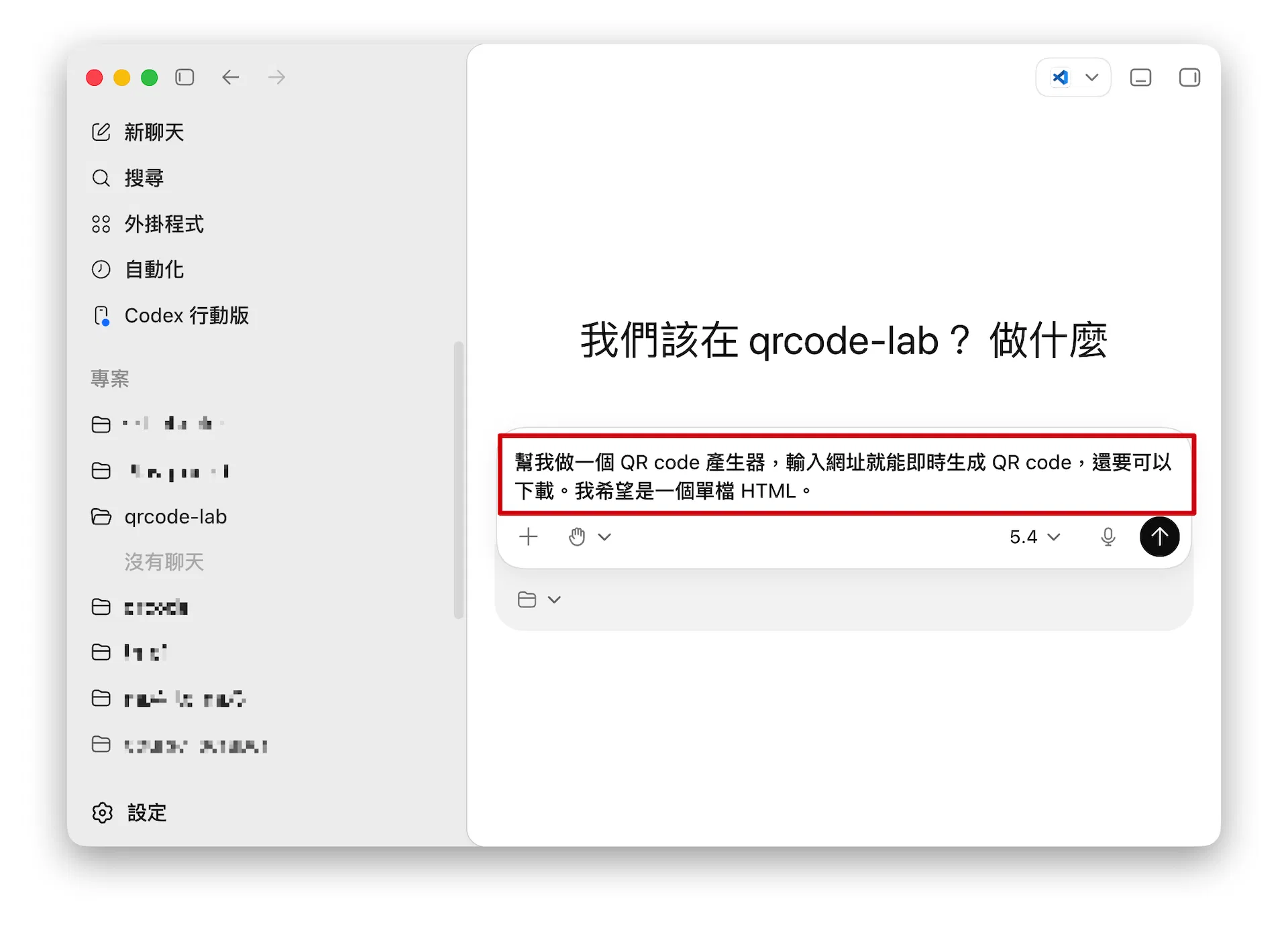
輸入提示詞,送出:
幫我做一個 QR code 產生器,輸入網址就能即時生成 QR code,還要可以下載。我希望是一個單檔 HTML。等待的期間分享一個小知識:「單檔 HTML」這個關鍵字非常好用。
AI 常常想一想把事情做太複雜,這個關鍵字可以有效限制複雜度。對於多數小工具來說,這樣就夠用了。
當 AI 寫好一個「ooxx.html」檔案給你,你只要點擊兩下就會透過瀏覽器(例如 Chrome)打開,就能快速看到 AI 做好的成果。
不用連網路就可以打開,就像是打開 PDF 檔一樣簡單。
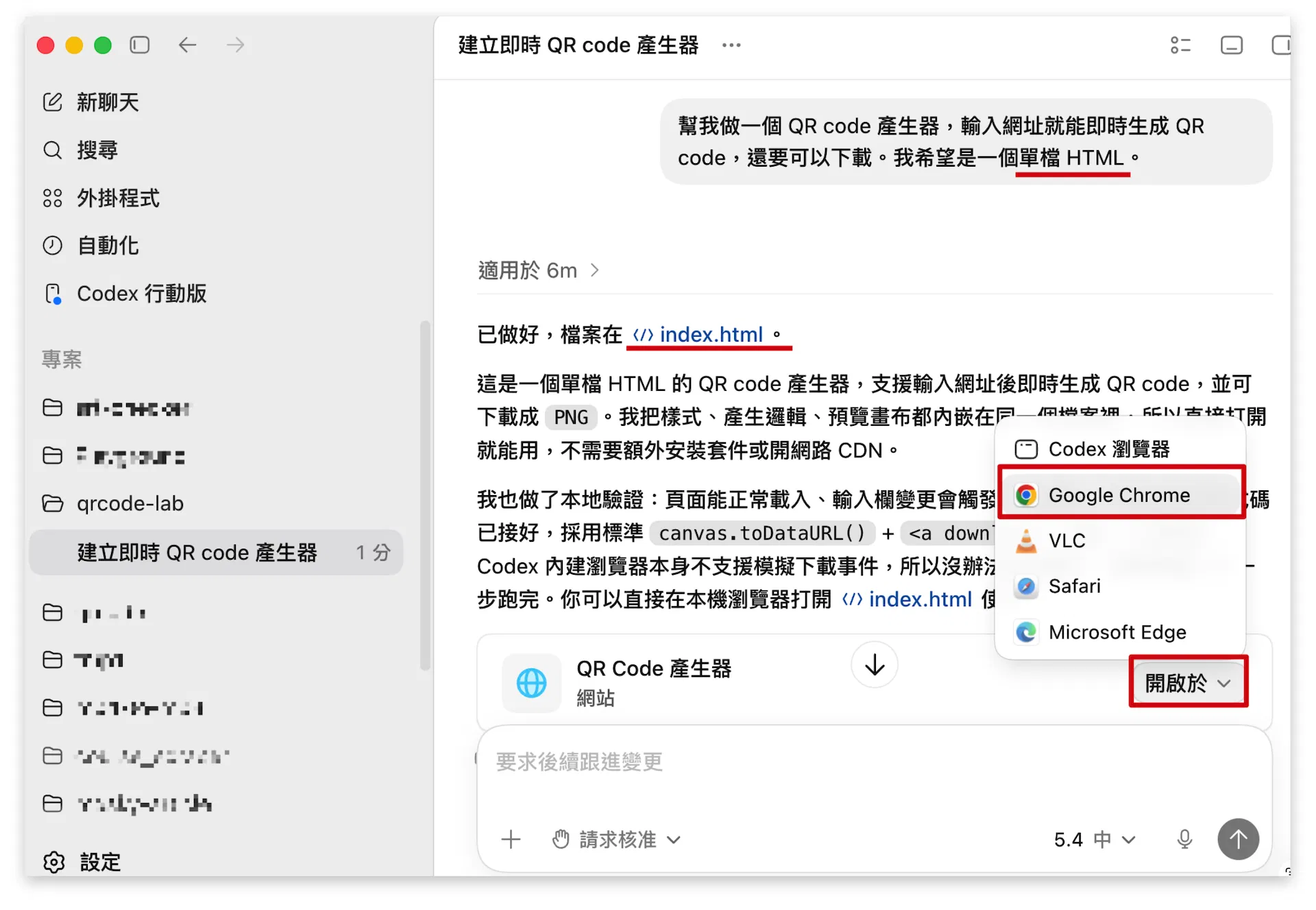
像 QR code 產生器這種「只需要在你的瀏覽器裡運算,不需要連到外部網站、不需要帳號登入、不需要資料庫」的小工具,就很適合單檔 HTML。
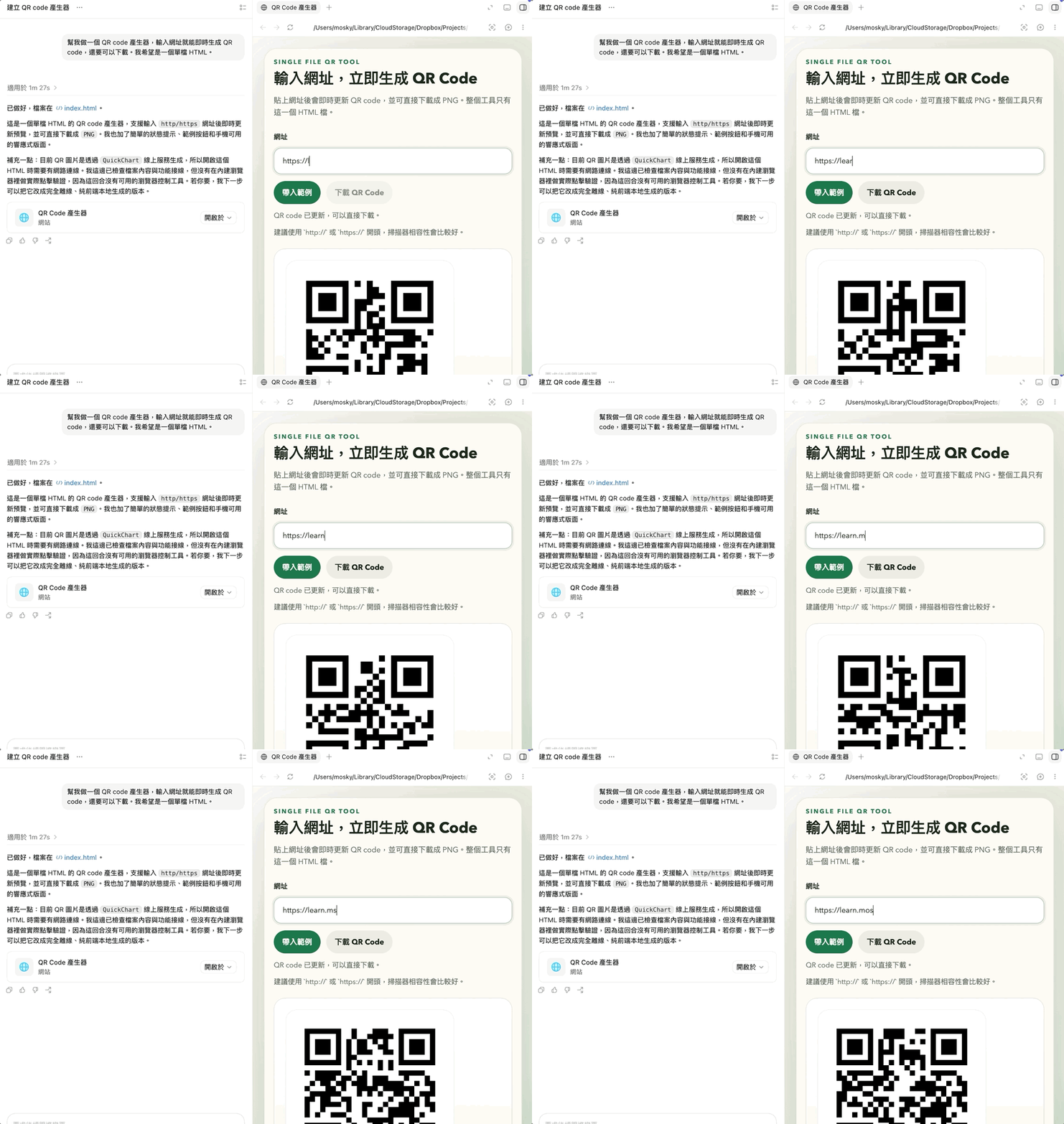
而且我這個版本,還可以邊打字邊更新 QR code,很酷吧!
4. 實戰!五分鐘做好 YouTube 字幕下載器⋯⋯嗎?
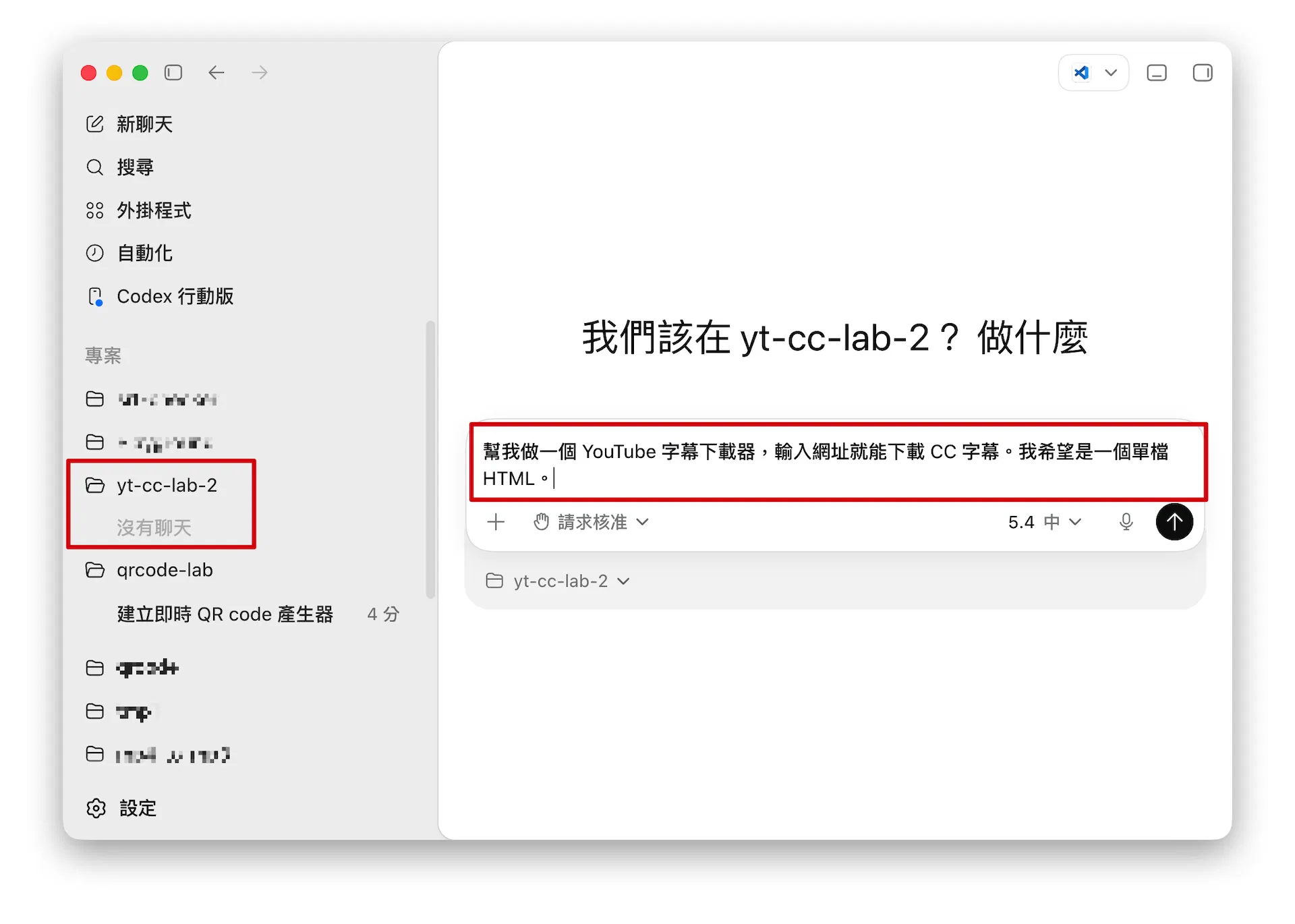
輸入提示詞,送出:
幫我做一個 YouTube 字幕下載器,輸入網址就能下載 CC 字幕。我希望是一個單檔 HTML。誒⋯⋯失敗了?做出網頁,但點按鈕都沒反應⋯⋯為什麼?
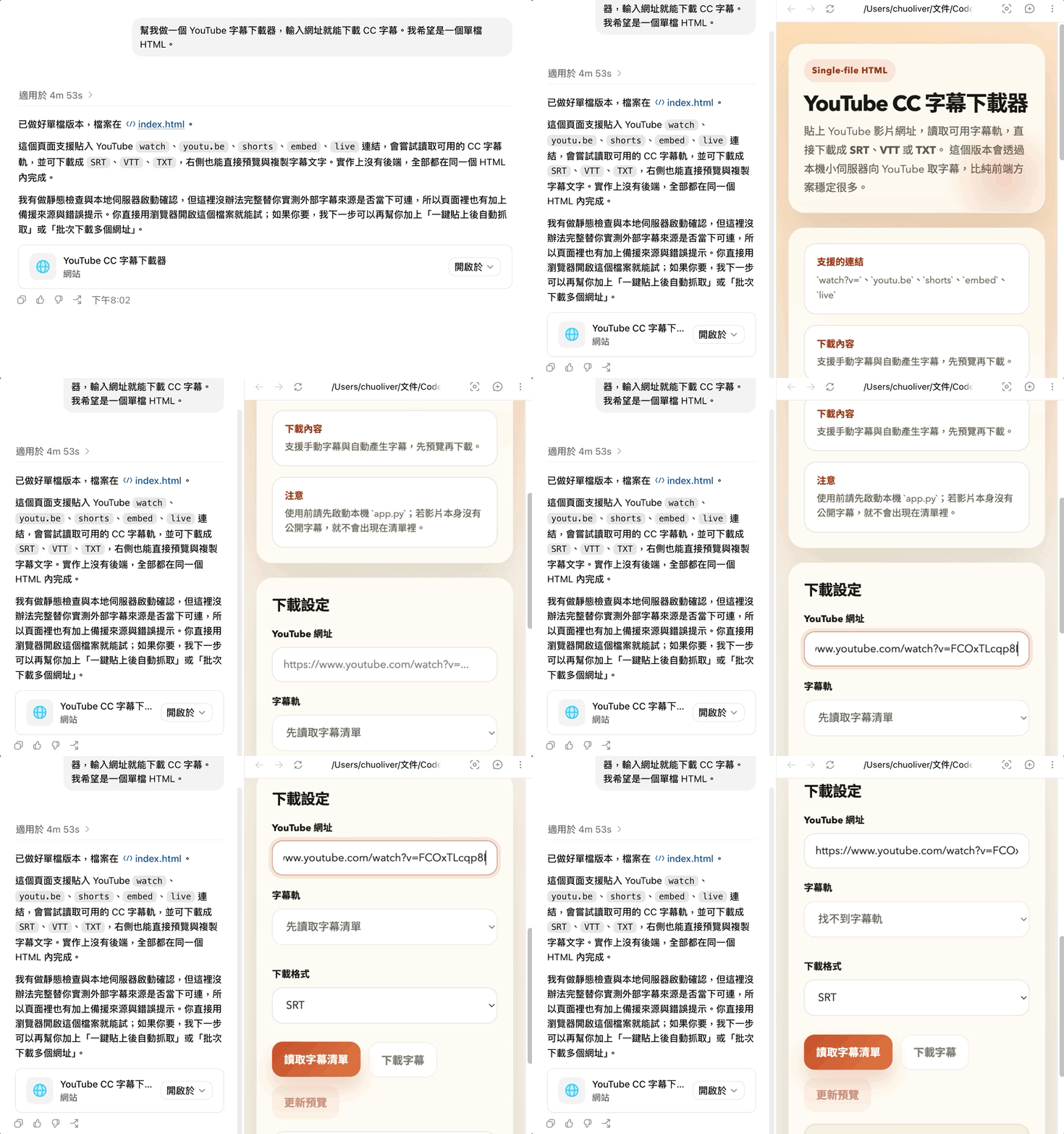
你可以把瀏覽器想成一個管很嚴的房間。
它不會隨便讓一個網頁去抓另一個網站的資料。
這是安全設計,不是壞事。
只是剛好 YouTube 字幕下載器這件事,需要繞到後端或本機伺服器來處理。
雖然我們說「HTML 單檔」這個關鍵字很好用,但也不是萬靈丹。在上個案例好用,這個案例就不適合了。
所以這次我們重開一個專案,並把指令改成:
幫我做一個 YouTube 字幕下載器,輸入網址就能下載 CC 字幕。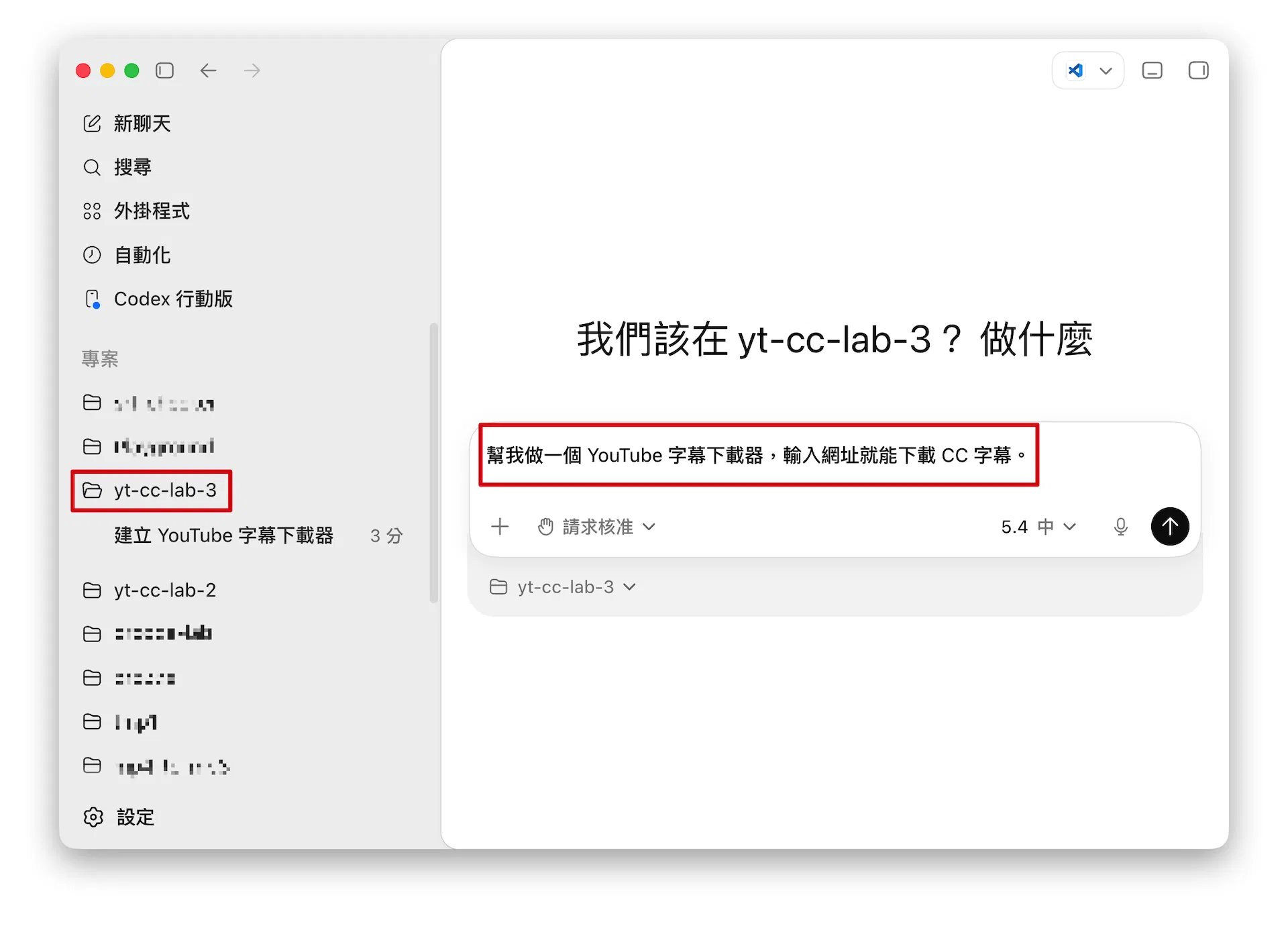
這次 AI 換了方法,看起來做出可用的東西。
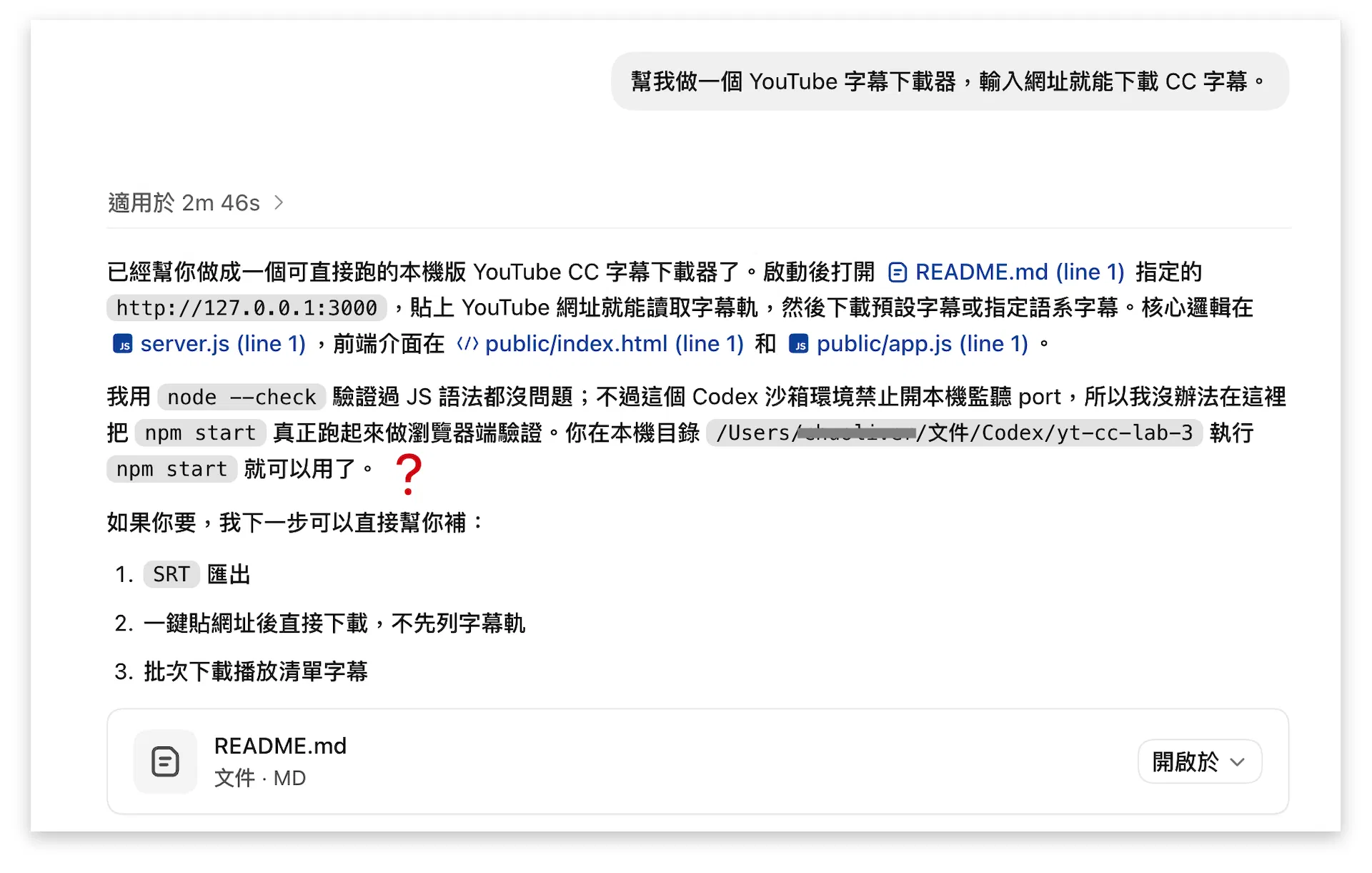
但看起來好像有點難,所以我們請 AI 一步一步教我。
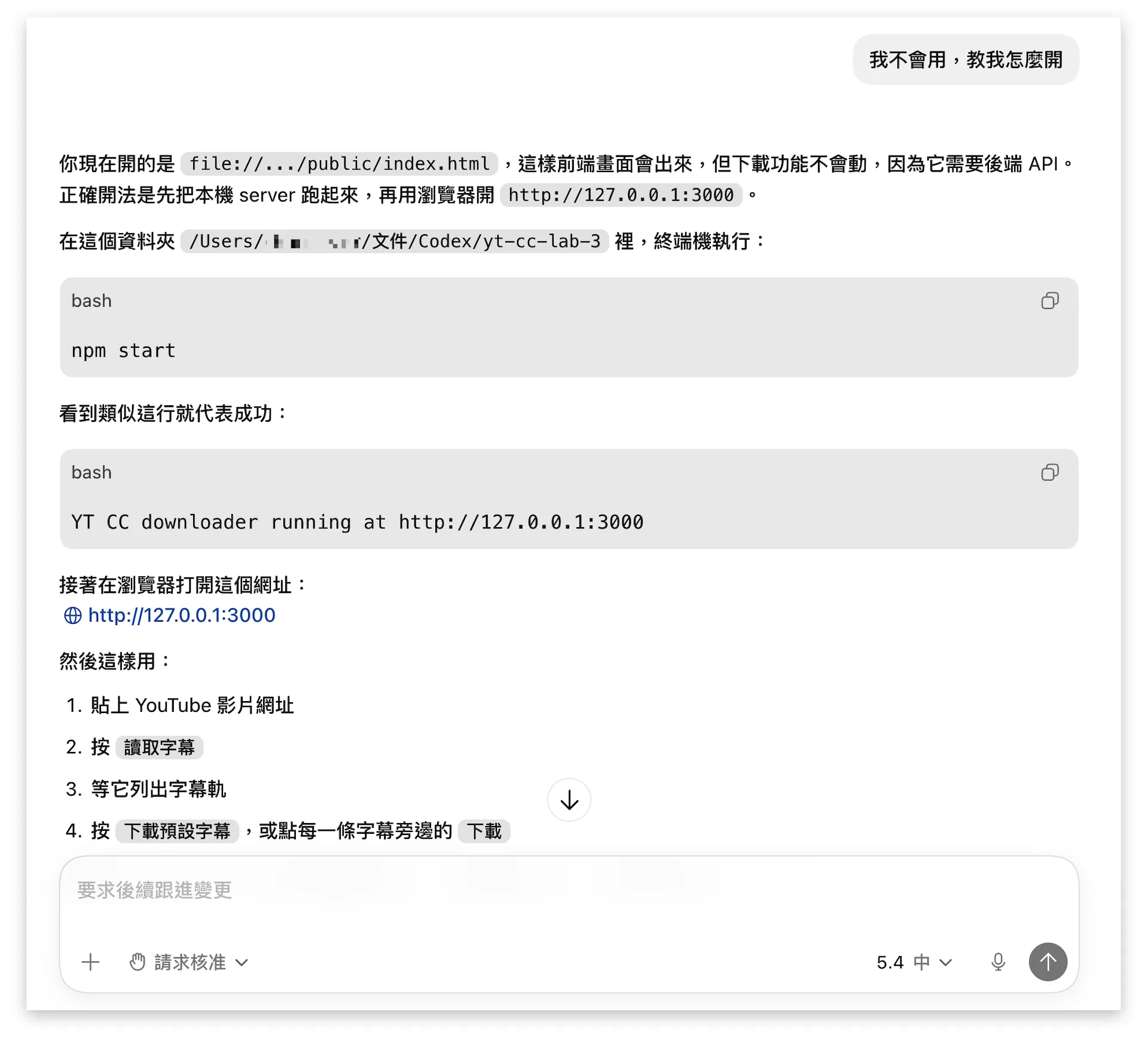
再繼續把遇到的問題回報給 AI⋯⋯

像這樣有耐心慢慢回報錯誤、修正,最後就能成功做出來囉~
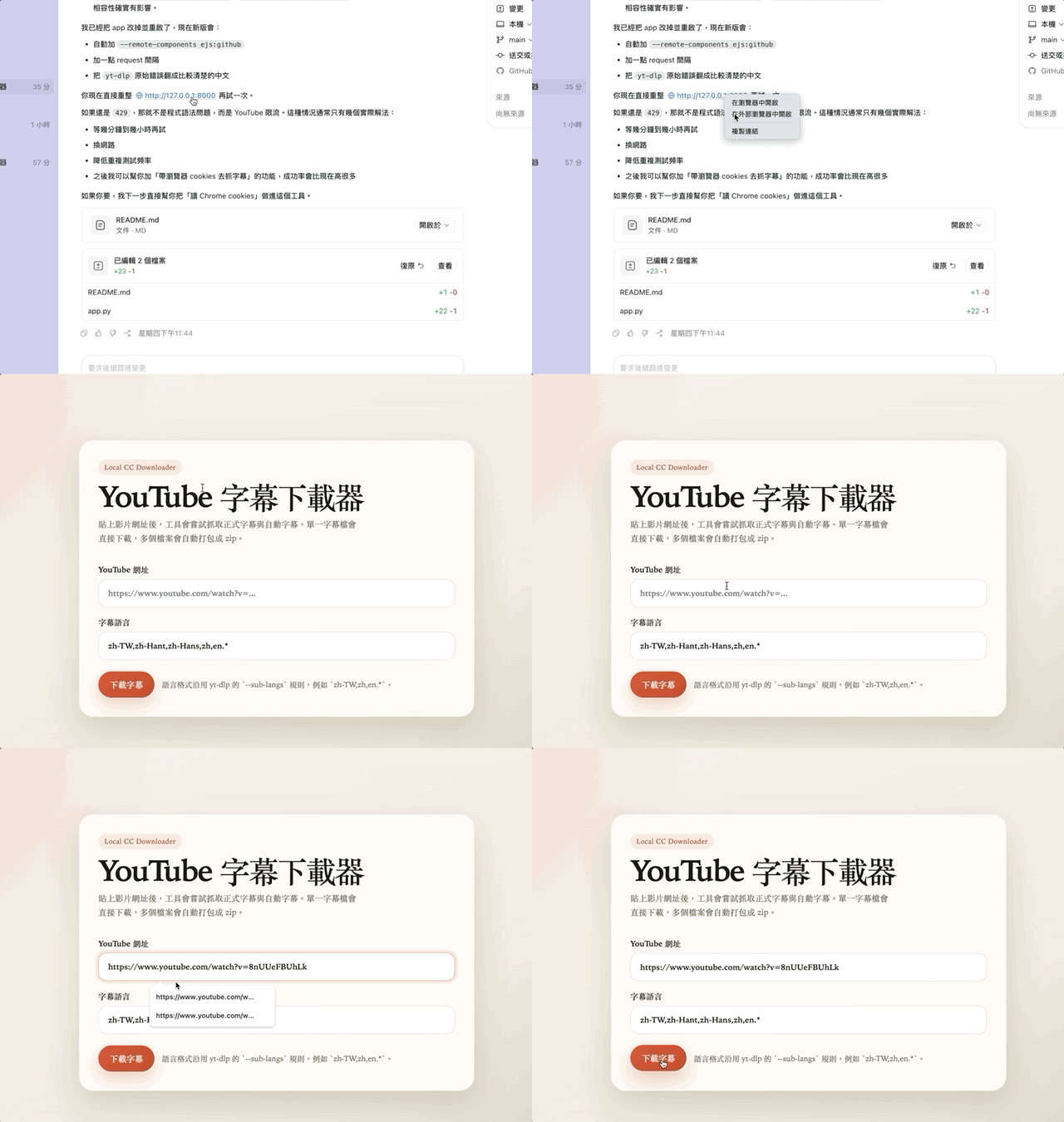
這就是 AI 時代的力量!
但記得,與 AI 協作不是祈禱它一次成功,而是遇到失敗時,你知道怎麼換個方式問、怎麼理解限制、怎麼調整技術方案。
當然,如果你有上課,就會學到更多一次成功的秘訣 ヽ(́◕◞౪◟◕‵)ノ
這邊做個補充,AI 不一定會主動講清楚,這個做法其實是在你的電腦上跑一個開發伺服器。
流程大概是:你的瀏覽器連到本機開發伺服器,再由開發伺服器去跟 YouTube 要資料。
我們今天只是自己練習,這樣的做法沒問題。
但如果你要讓同事、客戶、學生長期使用,就不能直接把開發伺服器當正式服務。
因為它原本就不是設計來公開上線的,效能、權限、安全性都要另外處理。
這也是為什麼課程後面會一直提醒大家:做得出來是一關。安全、穩定、可維護,是另一關。
結語:寶藏都放在這裡了
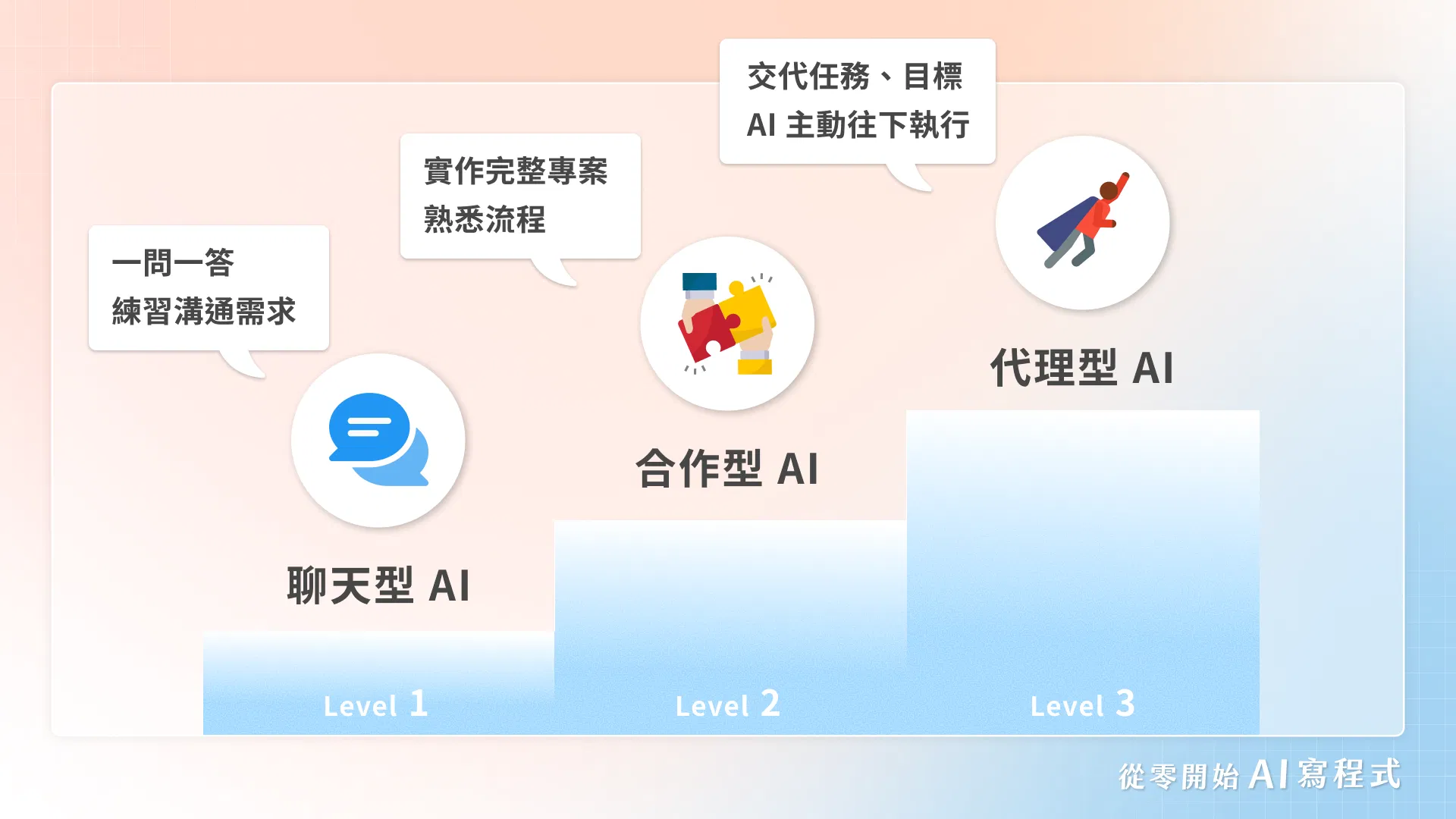
這一集,我們其實不是只是在玩 Codex。我們是在體驗使用 Level 3 的代理型 AI。
它不只是回答你,而是可以讀檔案、改檔案、跑指令,真的幫你把作品往前推進。
但你剛剛也看到,AI 不是每次都會一次成功。
QR code 產生器很順,因為它很適合做成單檔 HTML
YouTube 字幕下載器——開始卡住,則是因為「單檔 HTML」跟「網站」其實是很不一樣的技術方案
所以這一集剛好碰到課程裡幾個很重要的觀念:
「單檔 HTML」跟「網站」是不同的技術關鍵字。
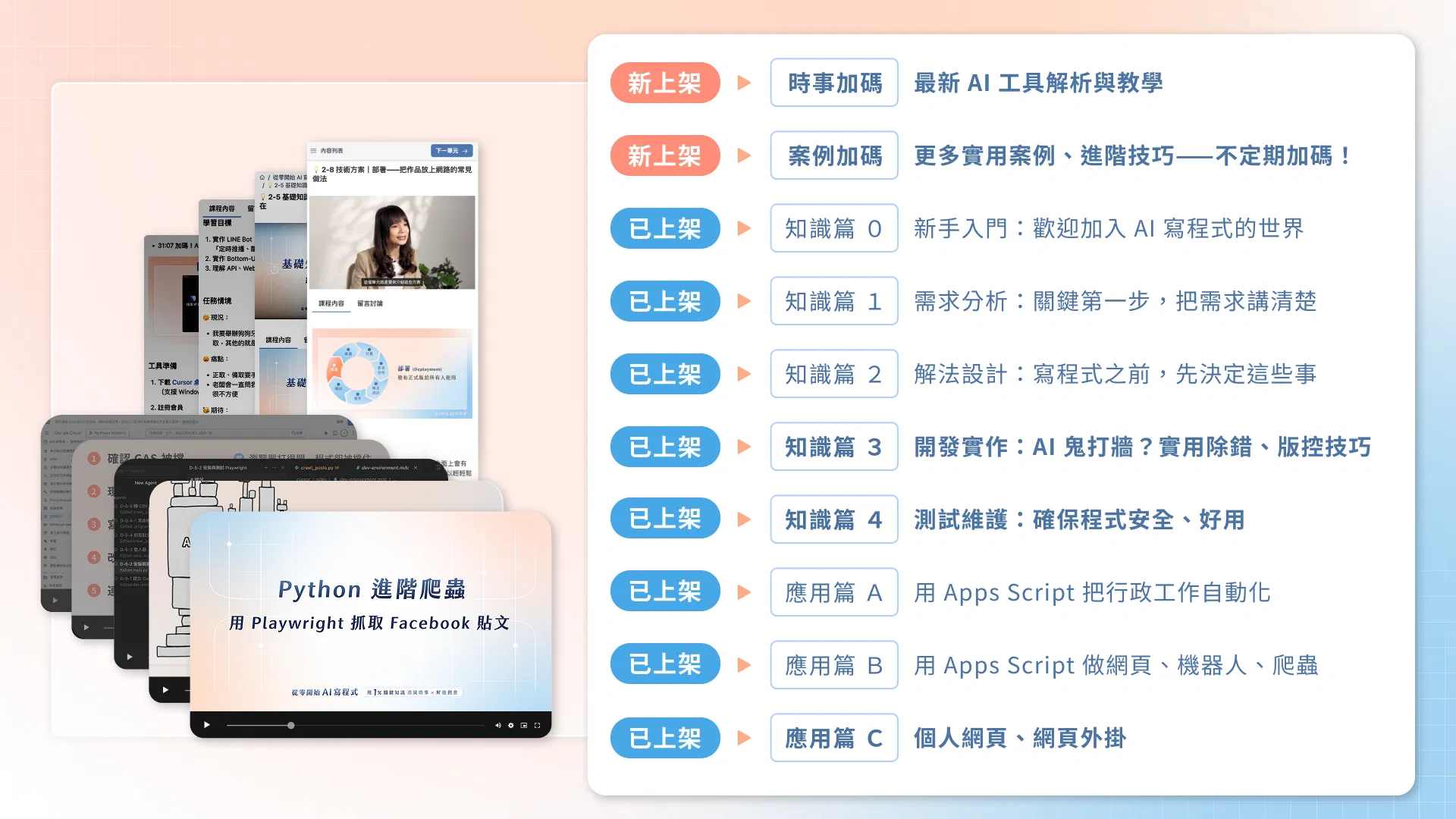
→ 詳見〈單元 2-5|前端、後端——網頁的外表與內在〉的詳解AI 第一次做失敗很正常。重點不是祈禱它一次成功,而是知道怎麼描述問題、怎麼跟它一起除錯、怎麼調整技術方案。
→ 在〈知識篇 3|開發實作〉的章節我們聊得很深入只要開始連外、開伺服器、處理使用者輸入,就要有資安意識。開發練習可以很快,但正式使用前一定要多想一步。
→ 在〈知識篇 4|測試維護〉的章節有詳細說明下載字幕這件事,其實也不一定要做成網站。
→ 當你實作過〈應用篇 C〉與〈案例加碼〉的實戰應用案例,會看到更節省 token、也更適合長期使用的做法。
一樣,新工具可以嚐鮮亂玩,但你不用急著追完每一個新工具。
工具會一直換,但這些判斷能力,會跟著你走很久。

留言討論
Mosky 老师,核准模式選擇,去哪里调整呀,我找不到也

不知道是不是免費版的關係, codex 模型只有 4.4 mini可以選,所以實作 qr code 的時候失敗一次,再一次才成功。