
【試看】⚙️ 一鍵開 50 個資料夾:快速體驗用 Apps Script 寫程式
學習目標
- 與 AI 一起寫出自動化程式,享受成功的喜悅!
- 學會使用 Google Apps Script
任務情境
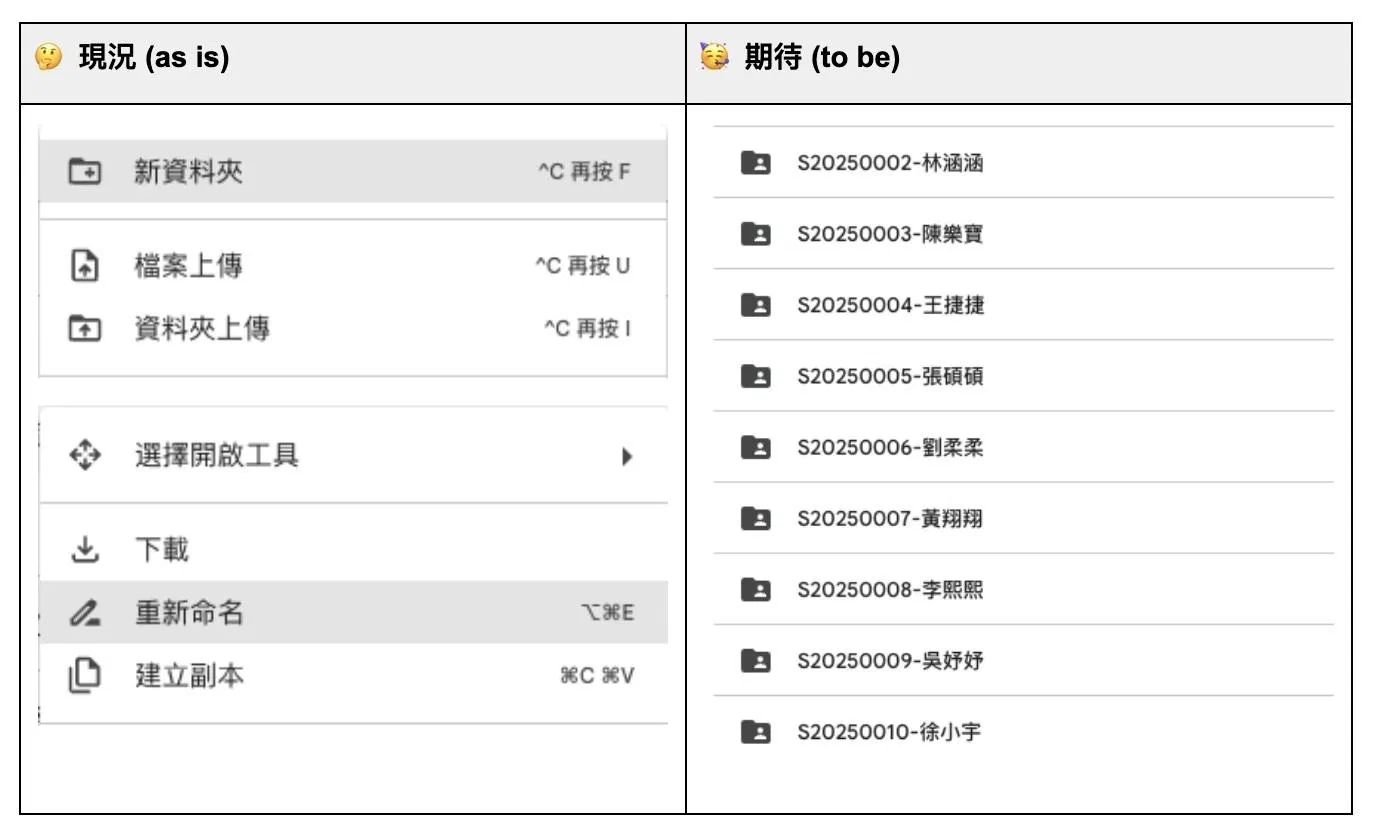
- 🤔 現況:我是一個高中老師,要幫 50 個學生開上傳作業的雲端資料夾
- 😩 痛點:手動新增資料夾、重新命名,好浪費時間
- 🥳 期待:快速開好 50 個資料夾,並且依照學號、姓名命名
工具準備
- 登入 Google 帳號
- 登入 ChatGPT(任何 AI Chat 都可以)
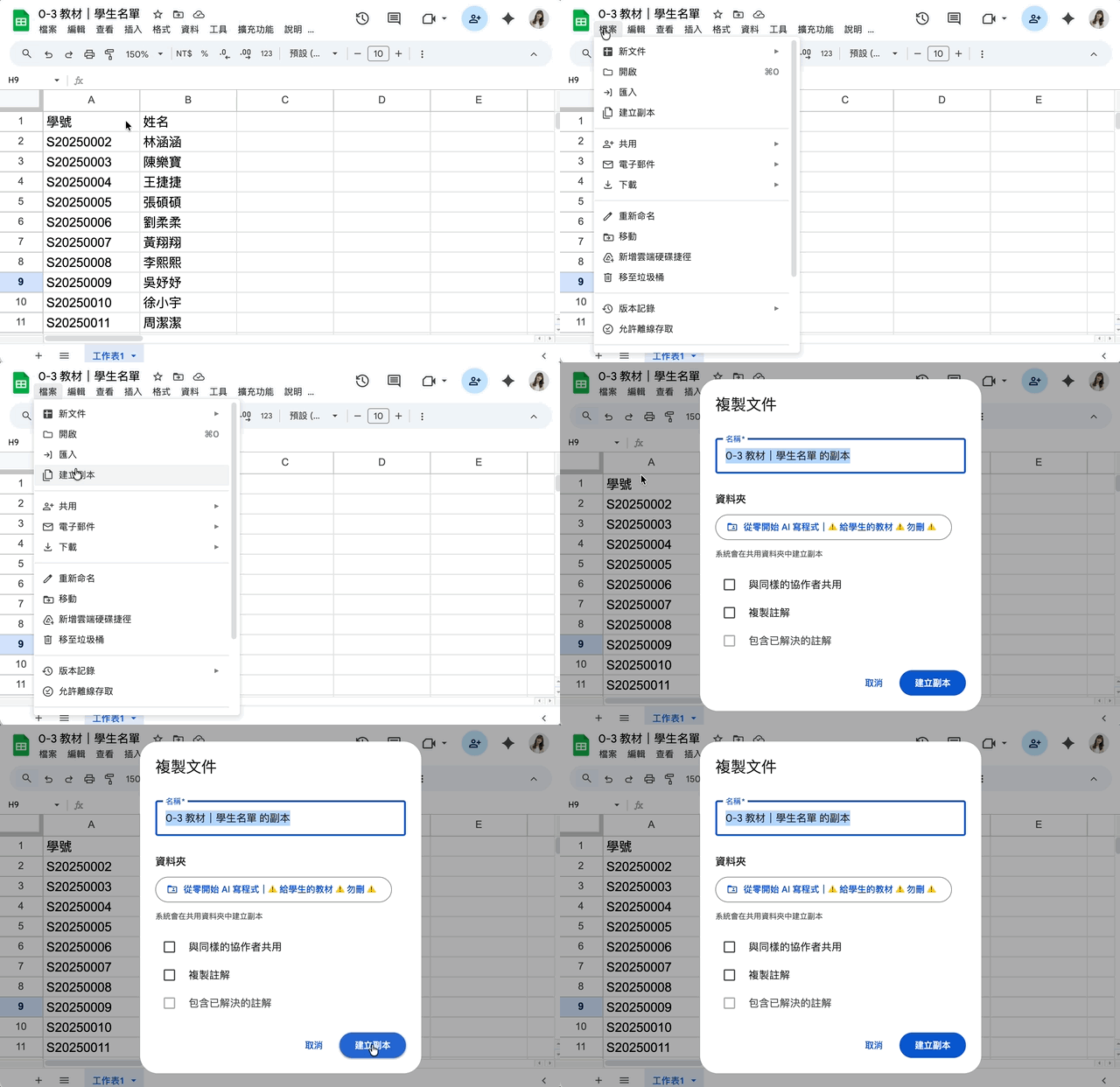
- 打開 🔗 學生名單,建立副本到你的 Google 雲端硬碟
開始上課
請跟著單元影片一起實作吧!
步驟提示
(1) 與 Chat GPT 描述需求
我是一個高中老師,我每次有新的班級,我都得從系統整理出一個 Google 試算表,A 欄是學號,B 欄是姓名,一個一個手動開資料夾,資料夾名稱是「<學號> <姓名>」。
手動實在太累了。
我希望這一切可以自動化,用程式幫我依照 Google 試算表開立每個資料夾。
可以的話我想用 Google Apps Script。
(2) 到學生名單試算表,點擊「擴充功能」,打開「Apps Script」
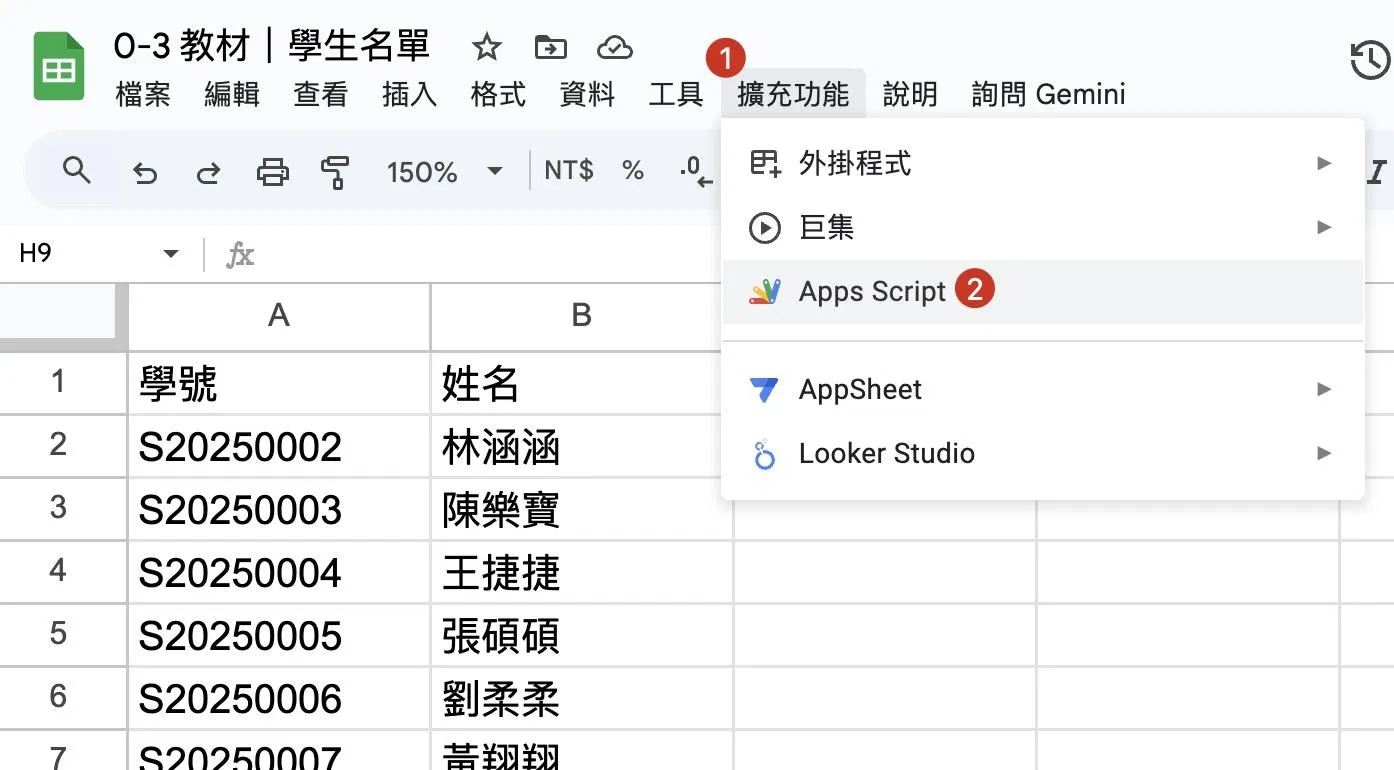
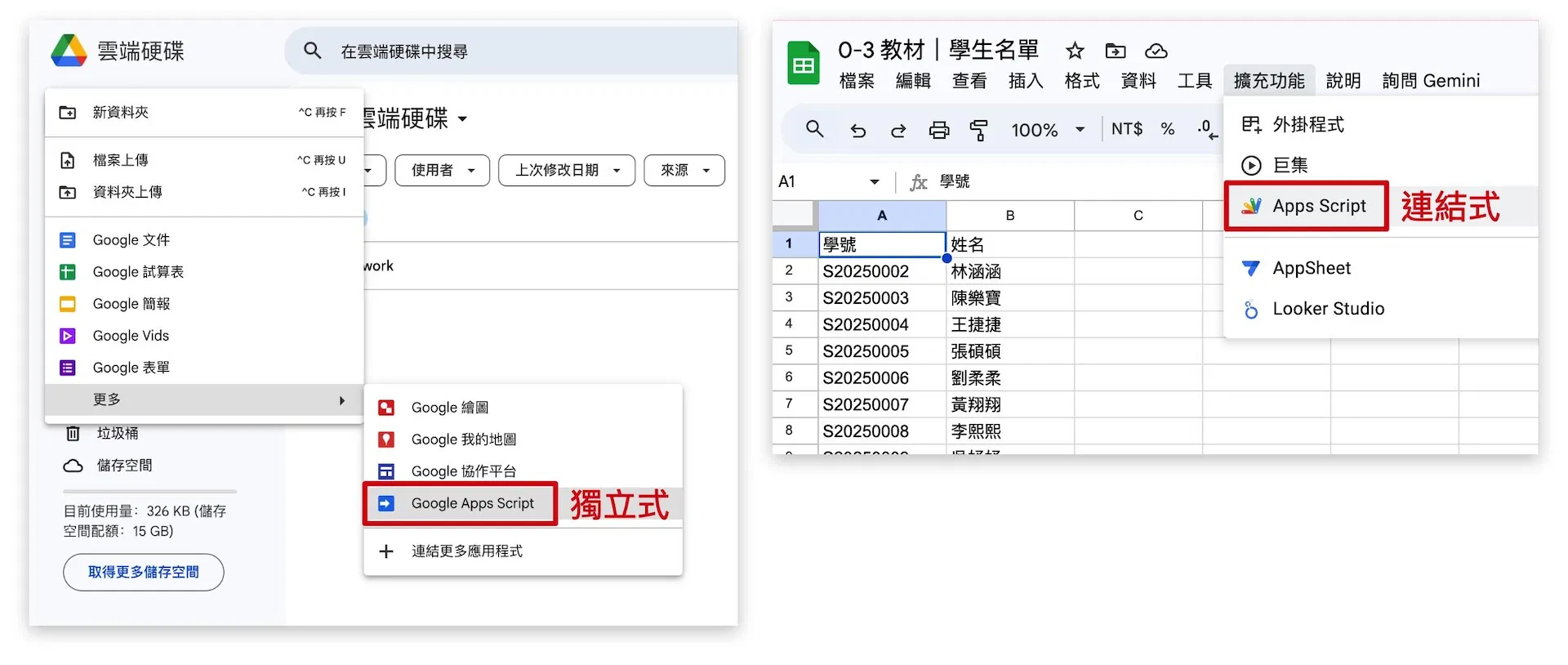
⚠️ 小提醒:Apps Script 有兩種打開的方式,兩種適用的程式碼不一樣。
(1) 獨立式:從雲端硬碟開啟
(2) 連結式:從 Google 試算表開啟
*AI 寫好程式後,會告訴你要用哪一種,照 AI 說的開就對了
(3) 貼上 AI 給你的程式碼,修改「父資料夾 ID」
⚠️ 既有的程式碼一定要刪乾淨,再貼上
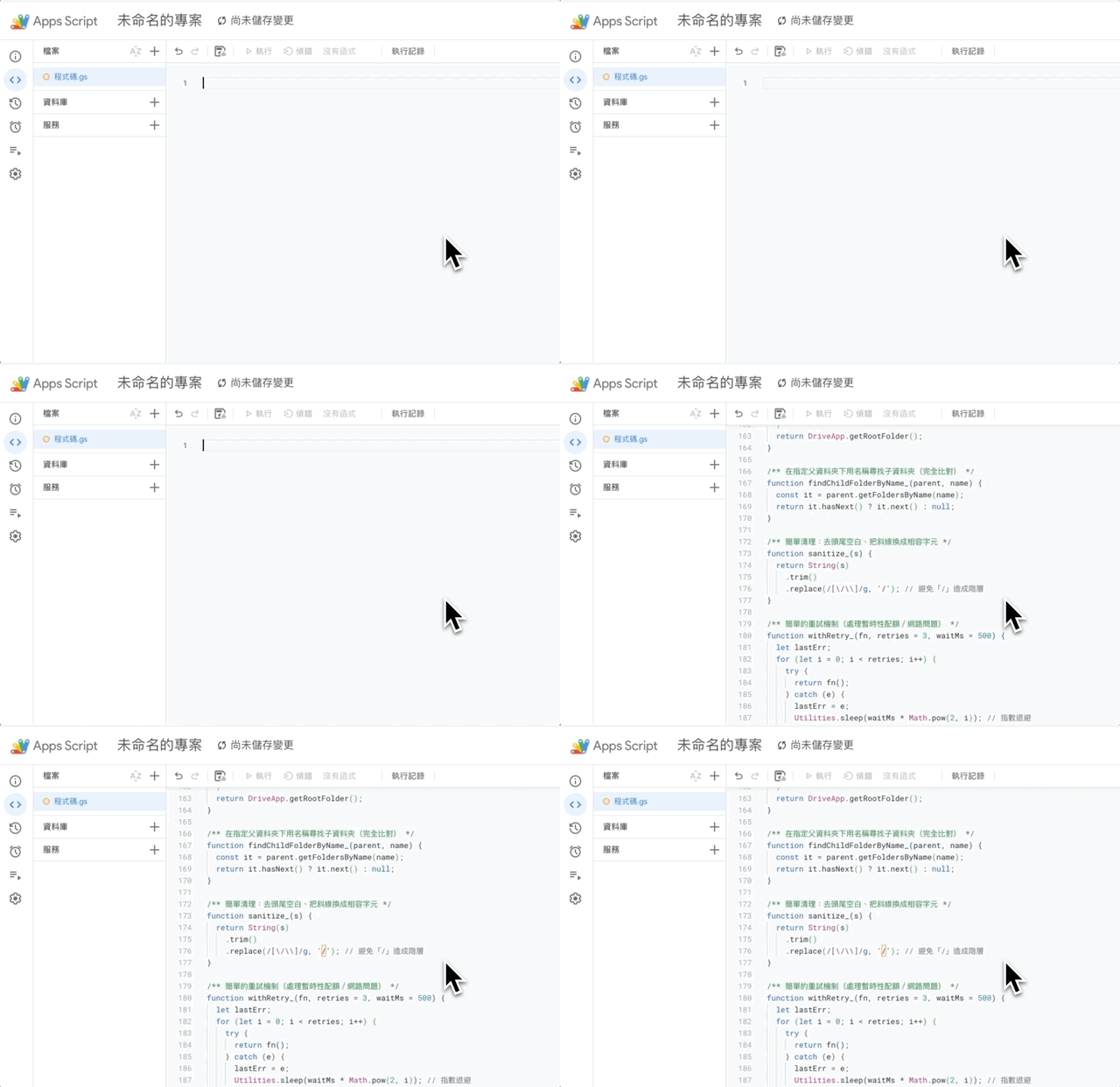
⚠️ 記得替換程式碼裡的「父資料夾 ID」,電腦才知道學生資料夾要開在哪
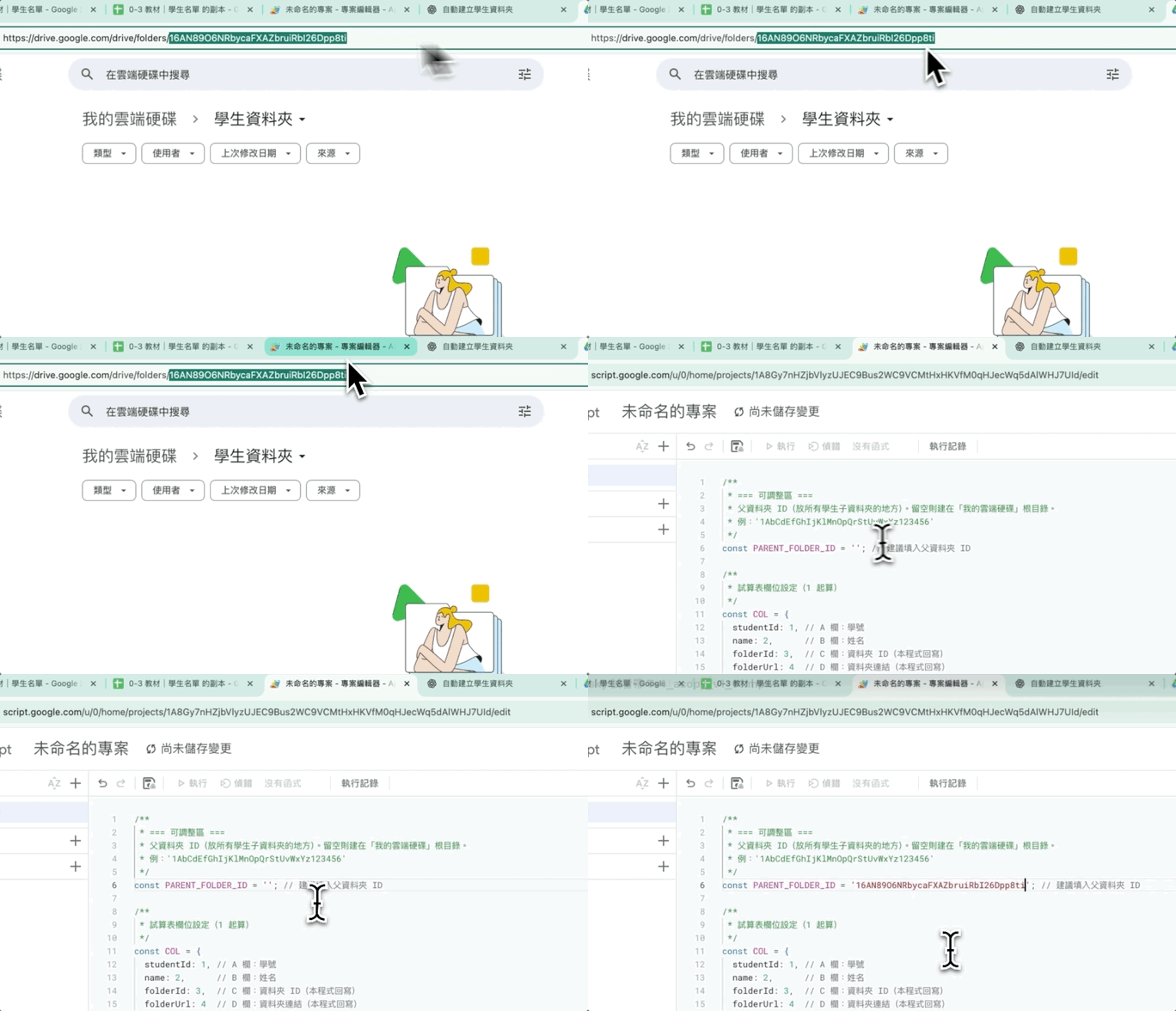
(4) 執行程式
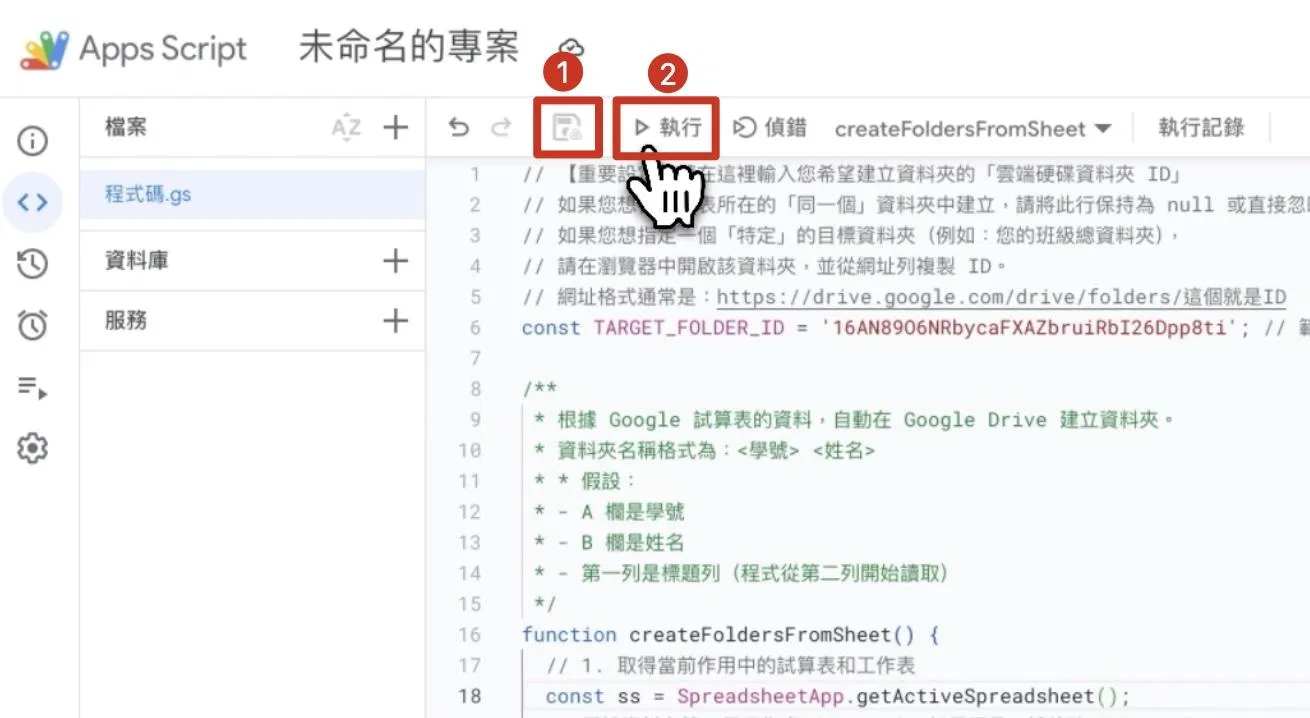
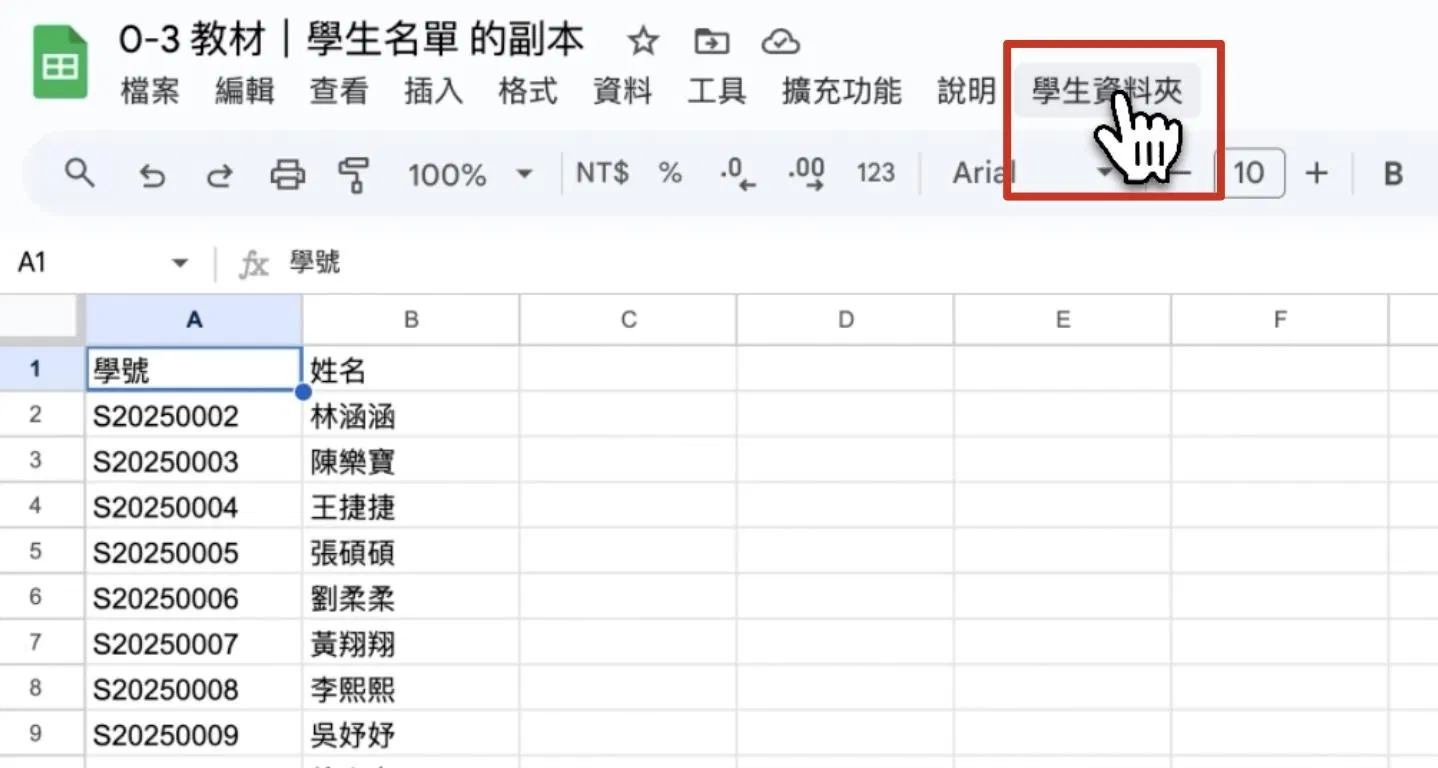
大家的 AI 寫出來的 code 都不一樣,通常會有這兩種執行程式的方式:
⚙️ 情況一:直接在 Apps Script 按下「儲存」→ 「執行」
⚙️ 情況二:「重新整理」試算表 → 選單最右邊出現「新的按鈕」→ 按下去
(5) 授權驗證
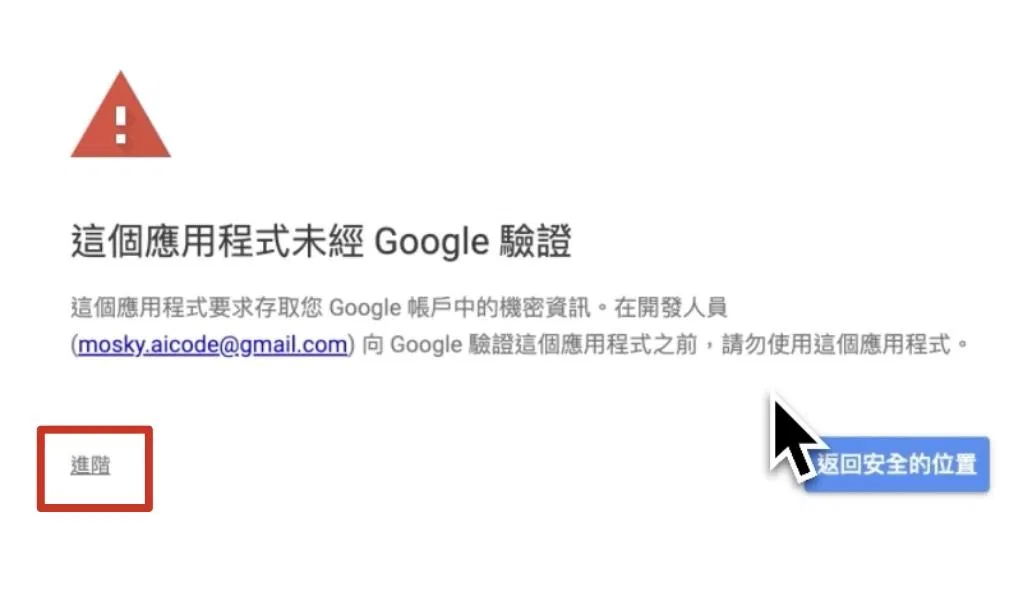
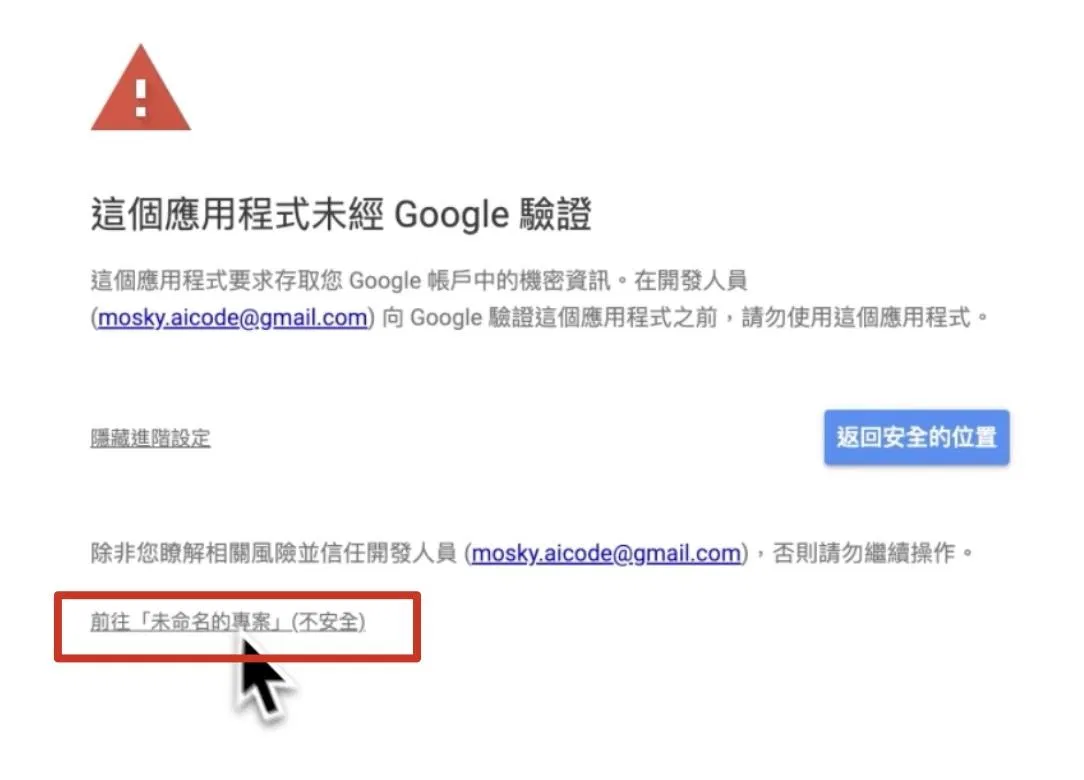
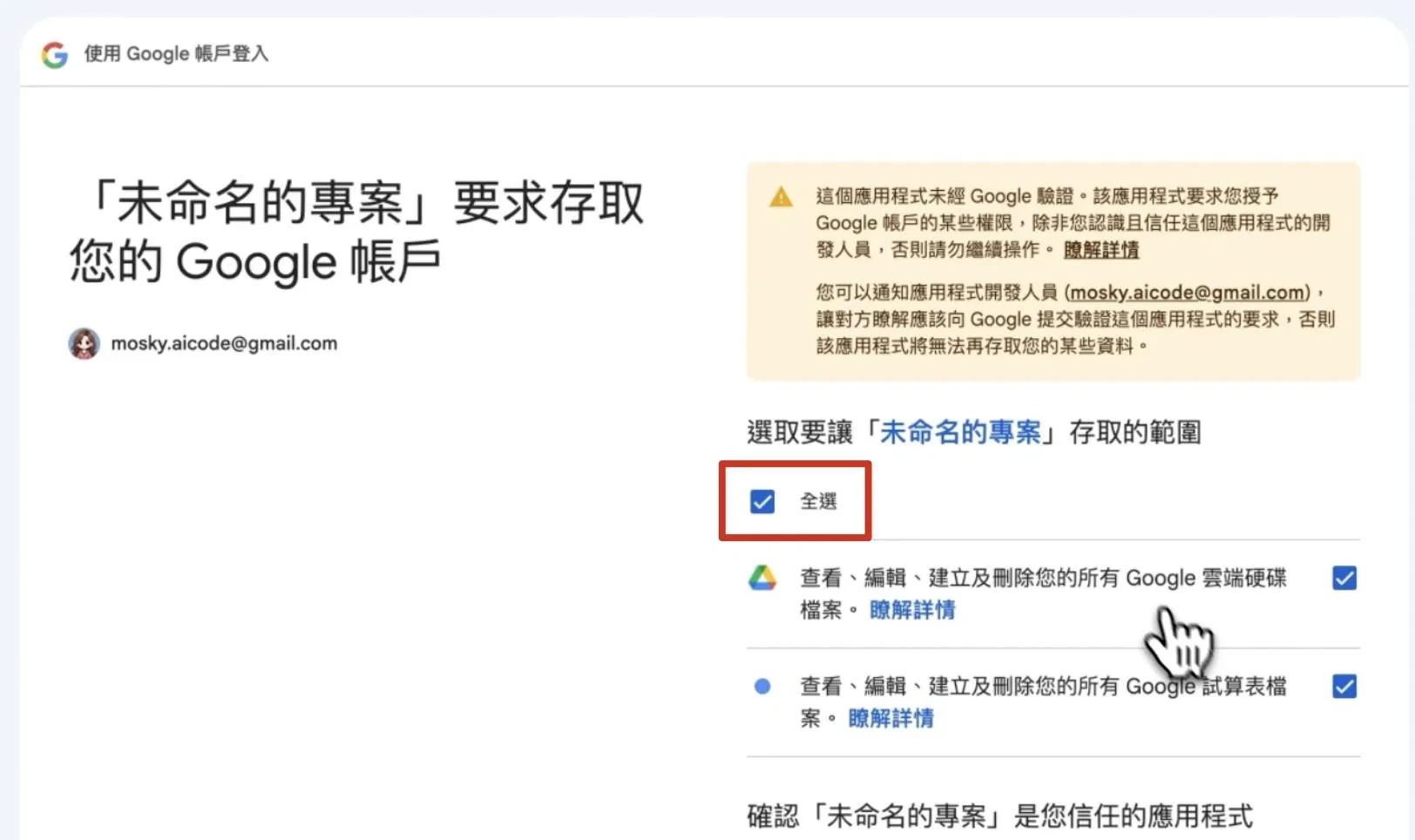
不要怕,按左下角的「進階」→「前往「未命名的專案」(不安全)」 →「全選」→ 「繼續」
⚠️ 如果是網路上別人給的程式,請勿任意執行。惡意程式有可能把你的帳號密碼全部盜走。
(6) 再次執行
授權跑完之後,要再按一次執行程式。情況一、情況二都是。
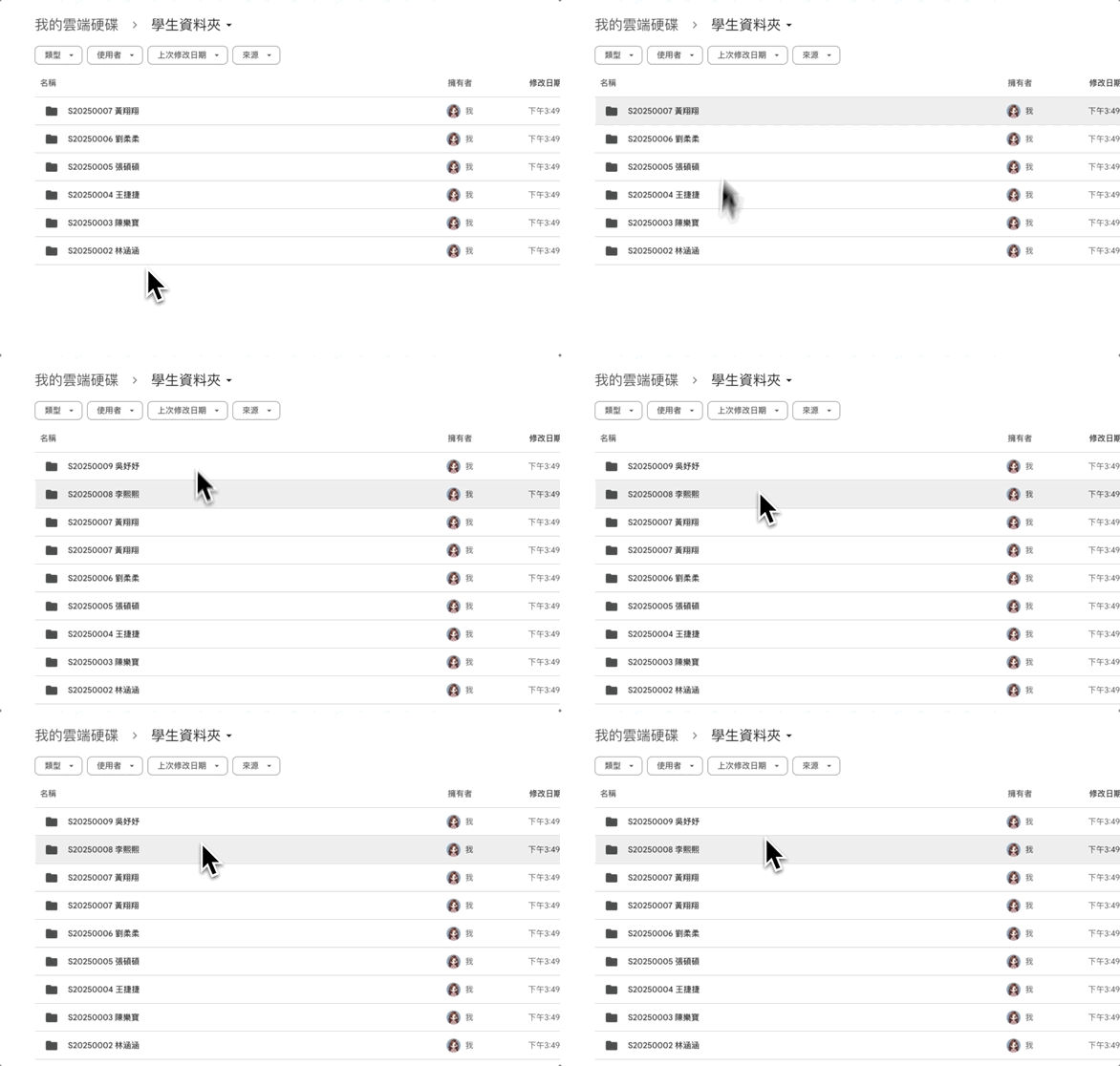
(7) 檢查結果
到你的父資料夾檢查,確認 50 個資料夾都建立成功!
🎉 恭喜你,寫出第一個程式了
寫程式真的比想像中簡單對吧!
希望這個練習,能大大增加你的信心,破除對程式的恐懼。
未來不論是要開 100 個資料夾,還是要合併 Google 試算表,只要這件任務有明確規則,可以用「現狀、痛點、期待」來描述需求,就有機會用 AI Chat + Apps Script 幫你寫程式,用更聰明的方法消滅瑣事!